۱ZayKaf چگونه کار میکند
بانک شما در هر صورت دربارهٔ هر تراکنش به شما اطلاع میدهد — یک اعلان به گوشیتان میفرستد. ZayKaf همین اعلانها را میخواند، اعداد را از آنها استخراج میکند و برایتان مرتب میکند.
از این موضوع سه نکته نتیجه میشود که بیشتر برنامه را توضیح میدهند:
- این برنامه اعلانها را میخواند، نه پیامک را. این برنامه هرگز مجوز پیامک درخواست نمیکند و به پیامهای شما دسترسی ندارد.
- همهچیز روی گوشی شما اتفاق میافتد. این برنامه اصلاً مجوز اینترنت ندارد، پس نه سروری هست، نه حسابی، نه ثبتنامی. دادههای شما نمیتوانند از دستگاه خارج شوند، چون هیچ راهی برای خروج وجود ندارد.
- فقط تراکنشهای بانکی را نگه میدارد. هر اعلان روی خود دستگاه بررسی میشود؛ هرچه تراکنش نباشد نادیده گرفته میشود و هرگز ذخیره نمیشود.
ZayKaf متونی را میخواند که بانکها به شیوههای بسیار متفاوتی مینویسند، بنابراین گاهی ممکن است پیامی اشتباه خوانده شود یا از دست برود. آن را وسیلهای برای مرتب کردن و دیدن هزینههایتان در نظر بگیرید — و پیش از هر تصمیم مهم، صورتحساب رسمی بانک خود را بررسی کنید.
۲راهاندازی اولیه
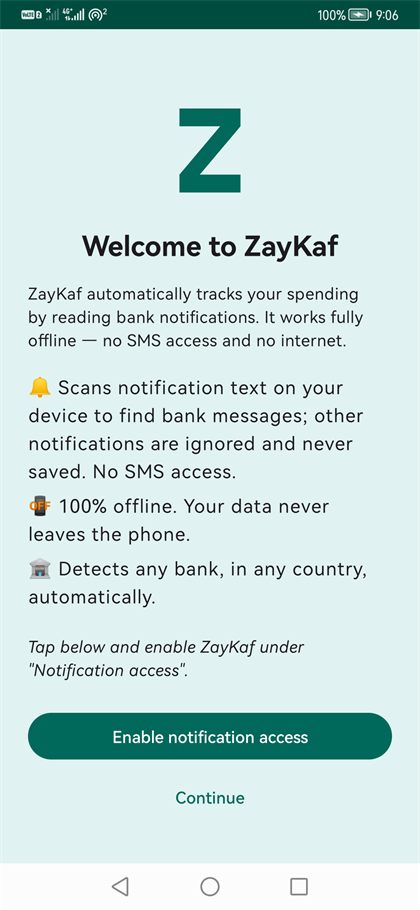
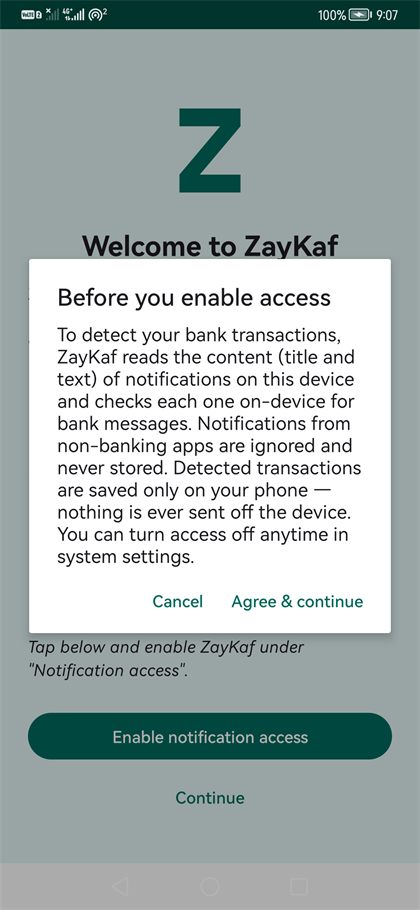
این دو تصویر به انگلیسی هستند، چون صفحهٔ خوشآمدگویی پیش از انتخاب زبان برنامه فقط یکبار نمایش داده میشود. برای شما این صفحات به فارسی نشان داده میشوند، و متن فارسی آنها این است:
«به ZayKaf خوش آمدید» — ZayKaf با خواندن اعلانهای بانکی، هزینههای شما را بهطور خودکار پیگیری میکند. این برنامه کاملاً بدون اینترنت کار میکند — نه دسترسی به پیامک، نه اینترنت. 🔔 این برنامه متن اعلانها را روی دستگاه شما بررسی میکند تا پیامهای بانکی را پیدا کند؛ بقیه نادیده گرفته میشوند و هرگز ذخیره نمیشوند. 📴 صد در صد بدون اینترنت کار میکند. دادههای شما از دستگاهتان خارج نمیشود. 🏦 هر بانکی را در هر کشوری بهطور خودکار تشخیص میدهد.
«پیش از فعالسازی دسترسی» — برای شناسایی تراکنشهای بانکی شما، ZayKaf محتوای اعلانها (عنوان و متن) را روی همین دستگاه میخواند و هرکدام را روی دستگاه بررسی میکند تا پیامهای بانکی را پیدا کند. اعلانهای برنامههای غیربانکی نادیده گرفته میشوند و ذخیره نمیشوند. تراکنشهای شناساییشده فقط روی گوشی شما ذخیره میشوند — چیزی خارج از دستگاه ارسال نمیشود. و میتوانید هر زمان که خواستید این دسترسی را از تنظیمات سیستم غیرفعال کنید.
- ZayKaf را باز کنید. صفحهٔ خوشآمدگویی توضیح میدهد این برنامه چه میکند.
- روی فعالسازی دسترسی به اعلانها ضربه بزنید. صفحهای کوتاه دقیقاً نشان میدهد برنامه چه چیزی را میخواند — عنوان و متن اعلانها — و با آنها چه میکند.
- روی موافقم و ادامه ضربه بزنید. صفحهٔ تنظیمات خود اندروید باز میشود؛ ZayKaf را در فهرست پیدا کنید و روشنش کنید. اندروید هشدار میدهد که این برنامه میتواند اعلانها را بخواند — این هشدار برای هر برنامه از این نوع معمول است.
- به ZayKaf برگردید. داشبورد اکنون «در انتظار اولین تراکنش بانکی شما…» نشان میدهد و تا رسیدن یک اعلان بانکی همینطور باقی میماند.
ادامه فعلاً از این مجوز صرفنظر میکند. برنامه باز میشود، اما تا زمانی که از تنظیمات ← قابلیت اطمینان ضبط دسترسی به اعلانها را ندهید، چیزی ضبط نخواهد شد.
هر زمان که بخواهید میتوانید دسترسی به اعلانها را از تنظیمات گوشی خاموش کنید. ZayKaf بلافاصله خواندن اعلانهای جدید را متوقف میکند، و هر تراکنشی که پیشتر ذخیره شده دقیقاً همانطور باقی میماند.
۳داشبورد
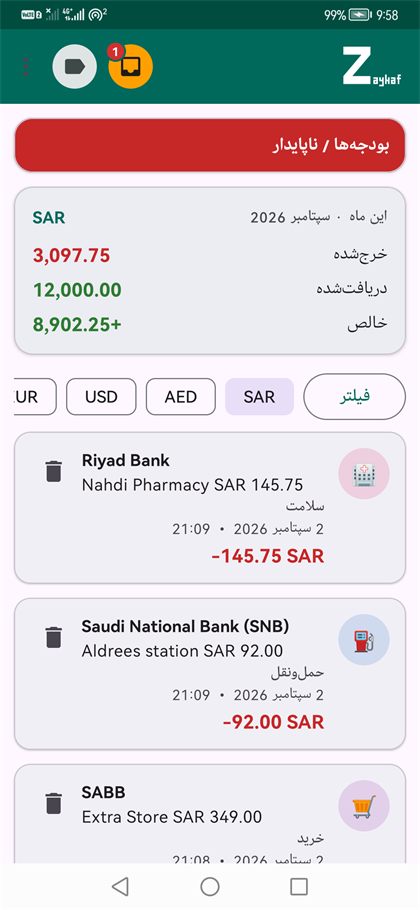
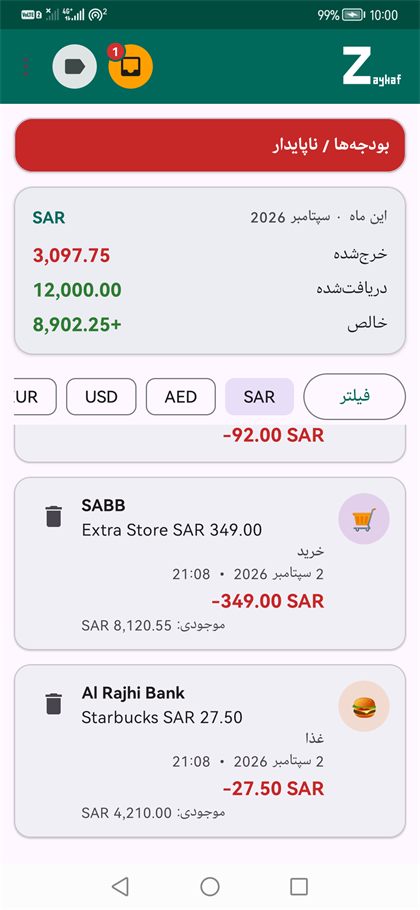
خلاصهٔ ماه
هزینه، دریافتی و خالص برای ماه جاری. بالای آن کارت بودجهها نشان میدهد پایدار یا ناپایدار — ناپایدار یعنی حداقل یک بودجه از حدش گذشته است. میتوانید این کارت را از تنظیمات ← بودجههای ماهانه پنهان کنید.
برچسبهای ارز
ZayKaf هرگز ارزهای مختلف را با هم جمع نمیکند. برای هر ارزی که در آن تراکنش دارید یک برچسب نمایش داده میشود، و خلاصه ارز انتخابشده را نشان میدهد. برای تغییر، روی برچسب دیگری ضربه بزنید.
خواندن کارت تراکنش
| بخش | چیست |
|---|---|
| دایرهٔ رنگی | ایموجی دسته. برای ویرایش تراکنش روی آن ضربه بزنید. |
| نام بانک | بانکی که اعلان از آن آمده. |
| فروشنده | از متن پیام استخراج شده — یک فروشگاه، شخص، یا خودپرداز. |
| دسته | بهطور خودکار تعیین میشود. برای تغییر روی آن ضربه بزنید. |
| تاریخ و زمان | اگر پیام تاریخی ذکر کرده باشد از همان، در غیر این صورت از زمان رسیدن اعلان. |
| مبلغ | قرمز برای خروج پول، سبز برای ورود پول. |
| موجودی | فقط زمانی نشان داده میشود که بانک آن را در پیام گنجانده باشد. |
| آیکون سطل زباله | پس از تأیید، آن تراکنش را حذف میکند. |
روزها با عنوان از هم جدا میشوند: ابتدا امروز، سپس دیروز، سپس تاریخها.
ویرایش یک تراکنش
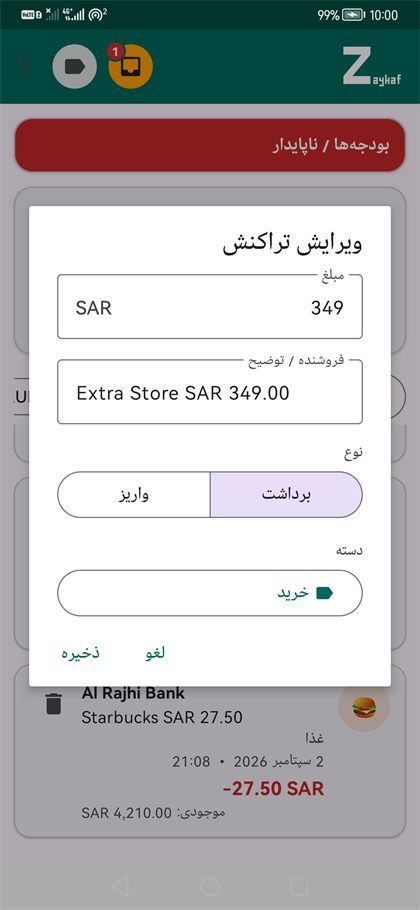
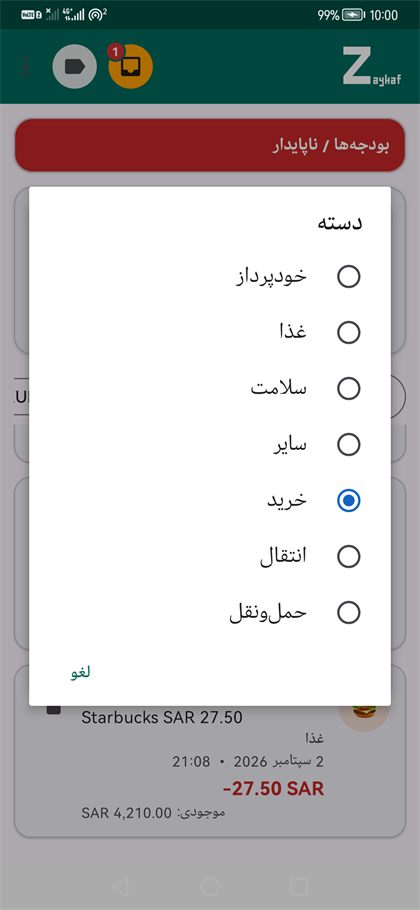
روی دایرهٔ ایموجی یا برچسب دسته در هر کارت ضربه بزنید. میتوانید مبلغ را اصلاح کنید، فروشنده را دوباره بنویسید، اگر پیام برعکس خوانده شده برداشت / واریز را جابهجا کنید، و دسته را تغییر دهید. ذخیره آن را اعمال میکند.
وقتی دستهای را تغییر میدهید، ZayKaf پیشنهاد میدهد آن را به خاطر بسپارد: هر تراکنش آینده که همین نام فروشنده را داشته باشد، همان دستهای را میگیرد که انتخاب کردهاید. ممکن است پیشنهاد دهد این تغییر را همزمان روی تراکنشهای مشابه گذشته هم اعمال کند. هرچه به این شکل یاد بگیرد در تنظیمات ← قوانین سفارشی فهرست میشود، و میتوانید هرکدام را حذف کنید.
فیلتر کردن و جستجو
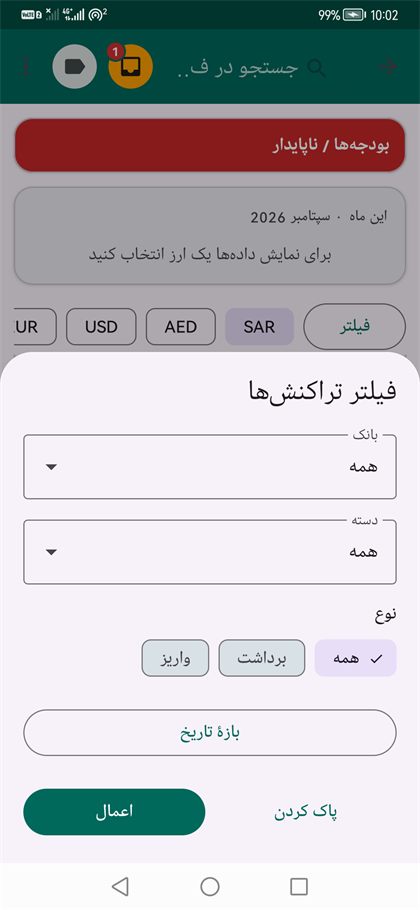
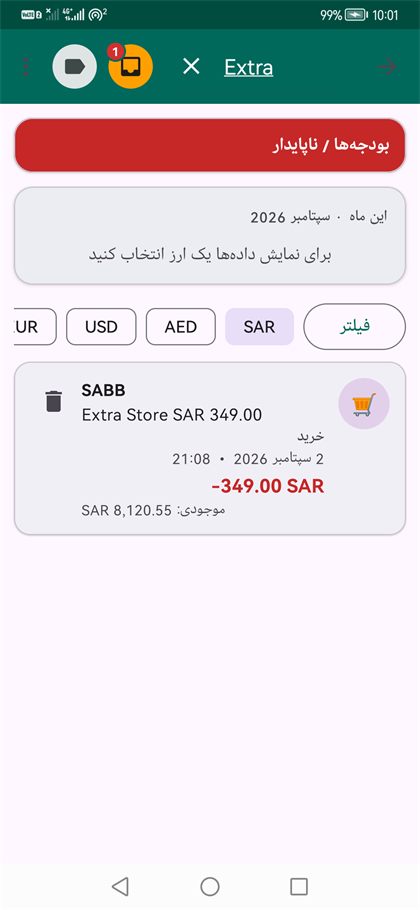
برای محدود کردن فهرست بر اساس بانک، دسته، برداشت / واریز، یا بازهٔ تاریخ، روی فیلتر ضربه بزنید. فیلترها روی خلاصه هم اعمال میشوند، پس مجموع همیشه با چیزی که میبینید مطابقت دارد. پاک کردن آنها را دوباره بازنشانی میکند.
آیکون جستجو در نوار ابزار فروشنده، بانک، مبلغ و دسته را مطابقت میدهد — در همهٔ ارزها، نه فقط ارز انتخابشده.
۴بازبینی فرستندگان جدید
ZayKaf بانکهای شناختهشده را فوراً تشخیص میدهد. وقتی پیامی از فرستندهای ناشناس میرسد اما متن آن شبیه تراکنش است — یعنی عبارتی بانکی به همراه مبلغی واقعی با یک ارز — بهجای حدس زدن، از شما میپرسد.
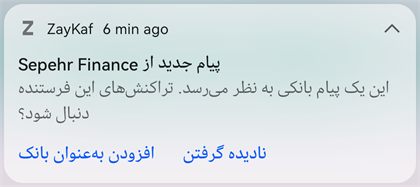
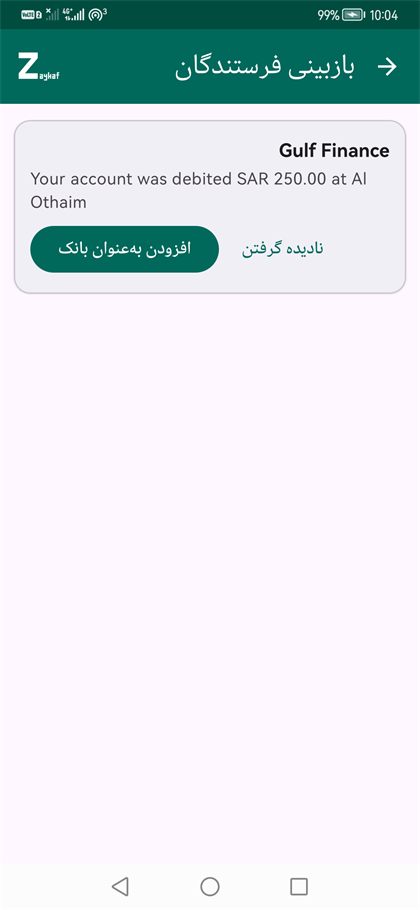
- افزودن بهعنوان بانک — فرستنده بهعنوان بانک ذخیره میشود و از همان زمان پیامهایش پیگیری میشود.
- نادیده گرفتن — فرستنده بهعنوان «بانک نیست» به خاطر سپرده میشود و دیگر هرگز از شما دربارهٔ آن سؤال نمیشود.
میتوانید مستقیماً از خود اعلان پاسخ دهید، یا بعداً از آیکون سینی در نوار ابزار داشبورد. هرچه را که به اشتباه نادیده گرفتهاید میتوانید بهصورت دستی از تنظیمات ← مدیریت بانکها اضافه کنید.
۵تنظیمات، مورد به مورد
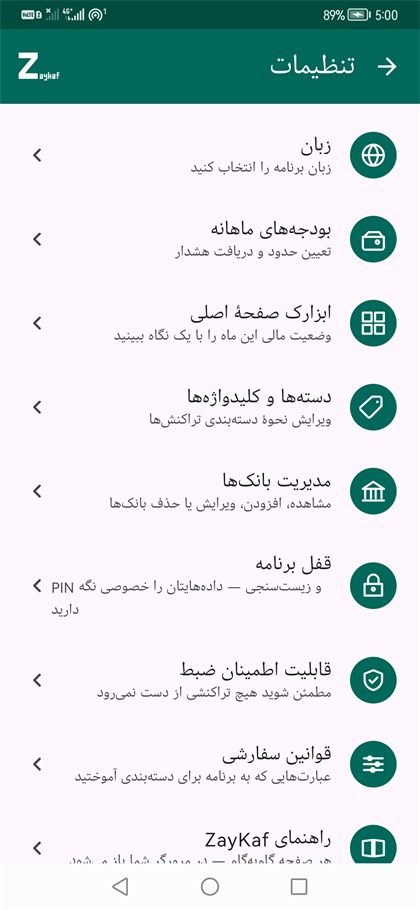
زبان
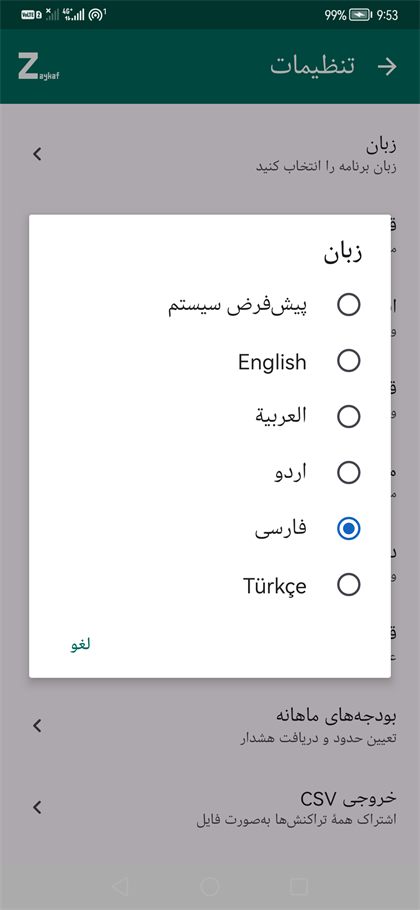
پنج زبان بههمراه پیشفرض سیستم: English، العربية، اردو، فارسی، Türkçe. برنامه فوراً تغییر میکند و انتخاب شما را به خاطر میسپارد. فارسی، عربی و اردو کل رابط کاربری را از راست به چپ میچینند.
بودجههای ماهانه
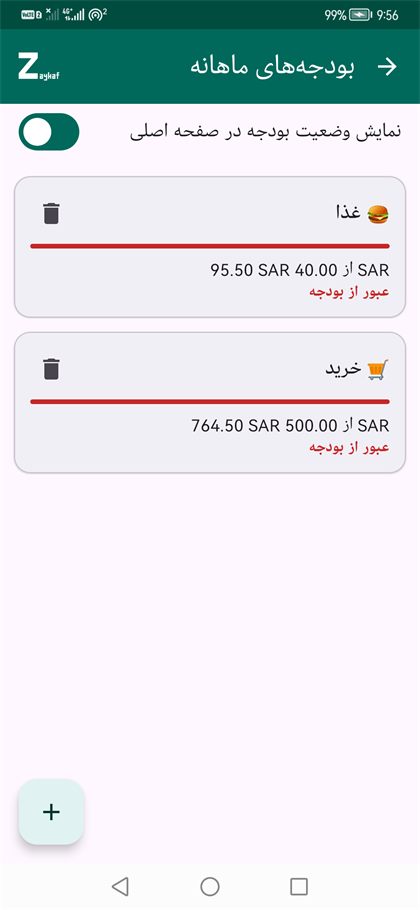
- روی + ضربه بزنید.
- دسته را انتخاب کنید.
- حد ماهانه را وارد کنید و ارز آن را انتخاب کنید — میتوانید فهرست ارزها را با کد، نام یا کشور جستوجو کنید.
- ذخیره.
هر بودجه هزینهٔ انجامشده از حد را با نواری از پیشرفت نشان میدهد که بهمحض عبور از حد قرمز میشود، و همان لحظه یک اعلان دریافت میکنید. کلید بالای این صفحه کنترل میکند که کارت بودجه در داشبورد نمایش داده شود یا نه.
بودجهها ماهانه و برای هر ارز جداگانهاند: بودجهای به SAR فقط تراکنشهای SAR را میشمارد.
ابزارک صفحهٔ اصلی
توضیح کامل در بخش ۶.
دستهها و کلیدواژهها
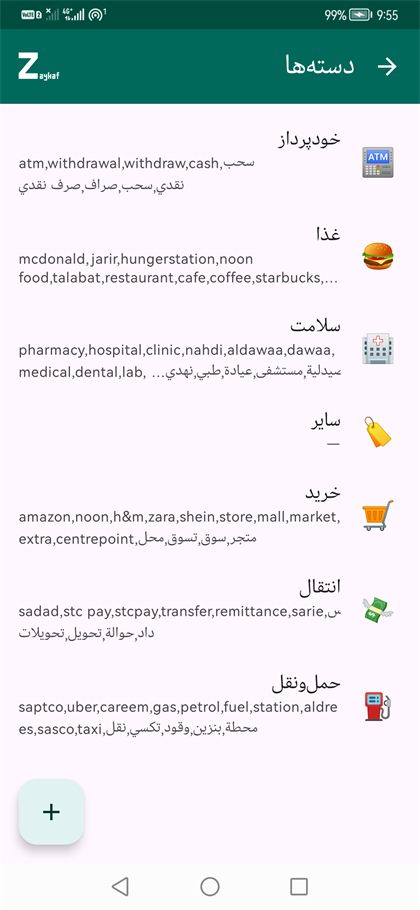
ZayKaf با این دستهها ارائه میشود: غذا، خرید، حملونقل، سلامت، انتقال، خودپرداز، و سایر. هر دسته فهرستی از کلیدواژهها دارد؛ وقتی یکی از آنها در فروشندهٔ یک تراکنش ظاهر شود، همان دسته تعیین میشود.
- برای تغییر نام، ایموجی یا کلمات یک دسته روی آن ضربه بزنید.
- + دستهٔ خودتان را میسازد.
- حذف یک دسته، تراکنشهای قبلاً برچسبخورده را دستنخورده باقی میگذارد.
سایر دستهٔ پیشفرض است و عمداً هیچ کلیدواژهای ندارد.
اگر کلیدواژهای اضافه کنید که قبلاً در دستهٔ دیگری استفاده شده، ZayKaf به شما میگوید کجاست و میپرسد کدام دسته آن را نگه دارد — تا هیچ فروشندهای همزمان با دو دسته مطابقت نداشته باشد.
مدیریت بانکها
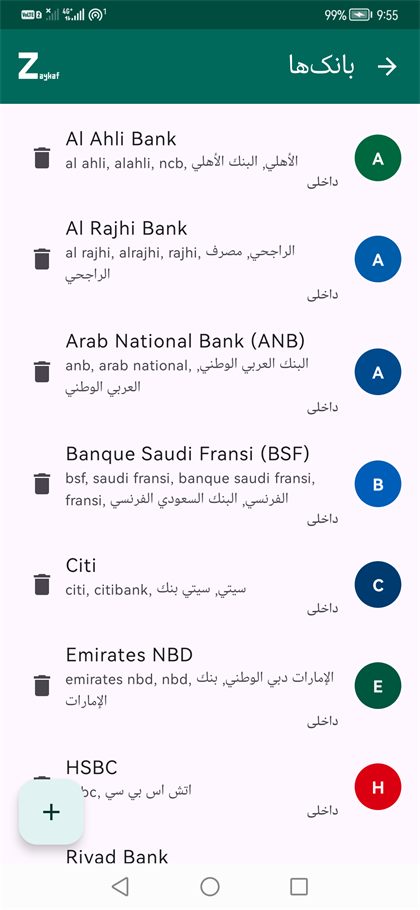
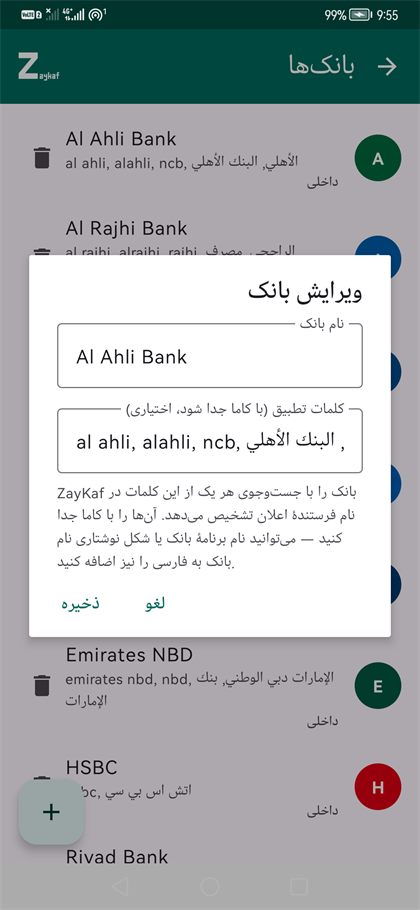
این فهرست شامل بانکهایی است که ZayKaf همراه خود دارد — با برچسب داخلی — و پس از آنها بانکهایی که شما اضافه کردهاید. همهٔ آنها قابل تغییر نام، تغییر کلمات، و حذف هستند.
- برای ویرایش نام و کلمات تطبیق یک بانک روی آن ضربه بزنید.
- آیکون سطل زباله آن را حذف میکند. تراکنشهای قبلاً ثبتشدهٔ آن بانک باقی میمانند؛ فقط پیامهای آینده دیگر پیگیری نمیشوند.
- + بانکی را بهصورت دستی اضافه میکند.
کلمات تطبیق — بخش مهم
ZayKaf بانک را با جستوجوی هر یک از این کلمات در نام فرستندهٔ اعلان تشخیص میدهد. آنها را با کاما جدا کنید.
این راهحل تقریباً هر مشکل «بانکم ضبط نمیشود» است: بانک را باز کنید، ببینید نام فرستنده واقعاً روی گوشی شما چگونه نمایش داده میشود، و آن را اضافه کنید. میتوانید نام برنامهٔ بانک، مخفف آن، یا شکل نوشتاری نام بانک را اضافه کنید.
قفل برنامه
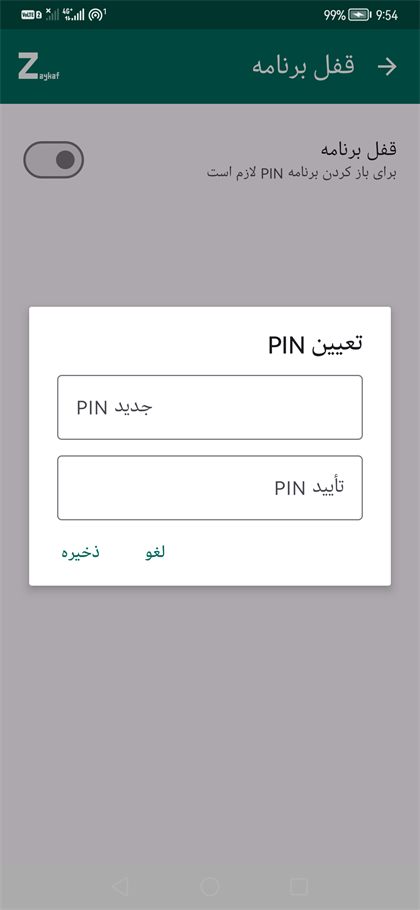
- قفل برنامه را روشن کنید و یک PIN حداقل چهار رقمی تعیین کنید، سپس آن را تأیید کنید.
- در صورت تمایل باز کردن با زیستسنجی را روشن کنید تا از اثر انگشت یا چهرهٔ خود استفاده کنید.
- تغییر PIN یک PIN جدید تعیین میکند؛ ابتدا PIN فعلی را میپرسد.
هر بار که برنامه به پسزمینه میرود، قفل روی آن بسته میشود. اگر PIN را فراموش کردید، PIN را فراموش کردهاید؟ به شما اجازه میدهد با قفل خود گوشی تأیید کنید و PIN جدیدی تعیین کنید.
قفل فقط از صفحه محافظت میکند، نه از ضبط. حتی وقتی برنامه قفل است، تراکنشها همچنان در پسزمینه ثبت میشوند.
قابلیت اطمینان ضبط
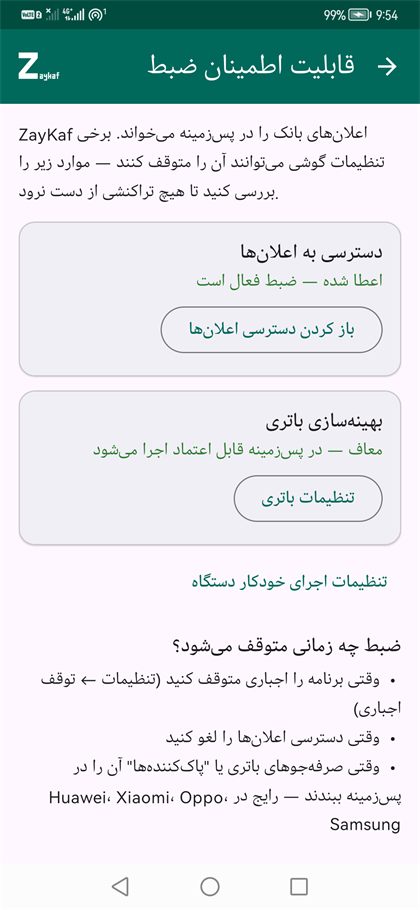
این صفحه را زمانی باز کنید که تراکنشها دیگر نمایش داده نمیشوند. دو بررسی زنده نشان میدهد:
- دسترسی به اعلانها — داده شده، یا خاموش با دکمهای برای رفع آن.
- بهینهسازی باتری — آیا گوشی شما اجازه میدهد ZayKaf در پسزمینه منجمد شود یا نه.
این صفحه همچنین به تنظیمات راهاندازی خودکار سازندهٔ گوشی شما پیوند میدهد، و دقیقاً میگوید ضبط چه زمانی متوقف میشود: پس از توقف اجباری برنامه، پس از لغو دسترسی به اعلانها، یا وقتی یک صرفهجوی باتری یا «پاککننده» آن را میبندد — که در Huawei، Xiaomi، Oppo و Samsung رایج است.
اگر بنری هشدار در بالای داشبورد ظاهر شود، میانبری به همین صفحه است.
قوانین سفارشی
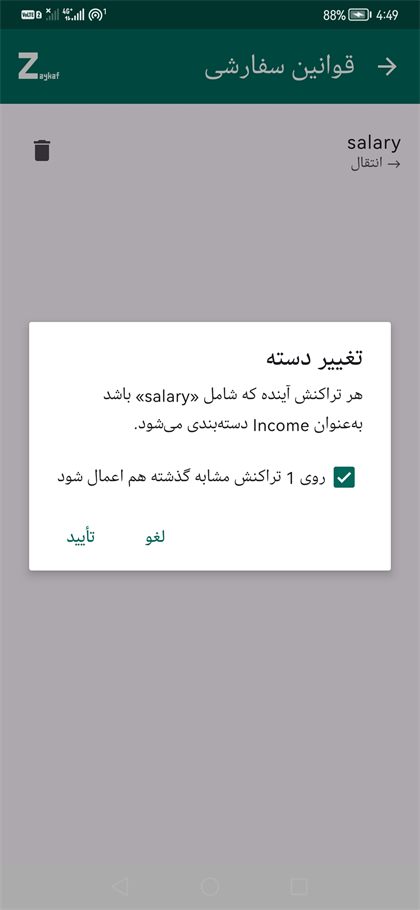
هر دستهبندیای که با اصلاح یک تراکنش به برنامه یاد دادهاید، اینجا بهصورت عبارت ← دسته فهرست شده. این صفحه تا وقتی چیزی را اصلاح نکنید خالی میماند — این تنها راه ساختن قوانین است.
تغییر دستهٔ یک قانون
- برای باز شدن انتخابگر دسته، روی قانون ضربه بزنید.
- دستهٔ جدید را انتخاب کنید؛ برنامه میگوید بر سر تراکنشهای آیندهٔ حاوی آن عبارت چه میآید.
- اگر تراکنشهای گذشتهای با همان عبارت داشته باشید، یک تیک از پیش فعال آنها را هم منتقل میکند. اگر فقط آینده را میخواهید، تیک را بردارید.
نماد سطل زباله قانون را حذف میکند و آن عبارت به تطبیق معمولی کلیدواژه برمیگردد. حذف — برخلاف ویرایش — هرگز به تراکنشهای قبلاً دستهبندیشده دست نمیزند.
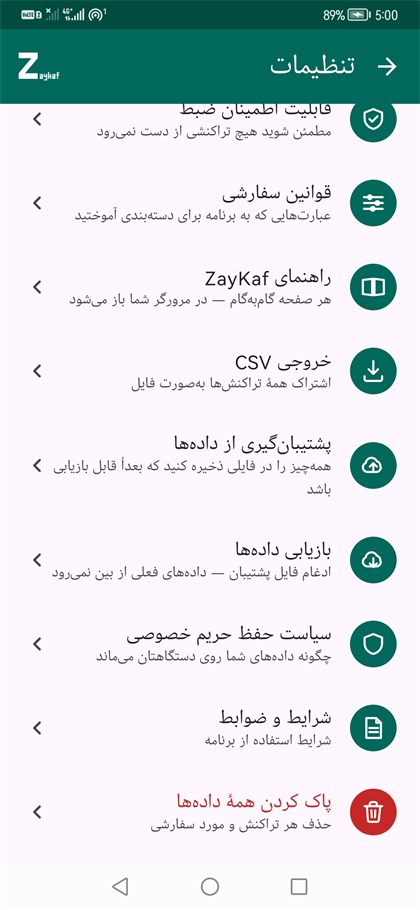
راهنمای ZayKaf
همین راهنما را در zaykaf.com و به زبانی که برای برنامه انتخاب کردهاید باز میکند.
مرورگر شما آن را باز میکند، نه برنامه. خود ZayKaf همچنان اجازهٔ اینترنت ندارد — این تنها گزینهٔ تنظیمات است که شما را بیرون از برنامه میبرد.
خروجی CSV
همهٔ تراکنشها را در یک فایل CSV مینویسد و صفحهٔ اشتراکگذاری را باز میکند، تا بتوانید آن را به صفحهگسترده، فضای ابری یا ایمیل بفرستید. ZayKaf چیزی را آپلود نمیکند — مقصد را خودتان انتخاب میکنید.
پشتیبانگیری از دادهها
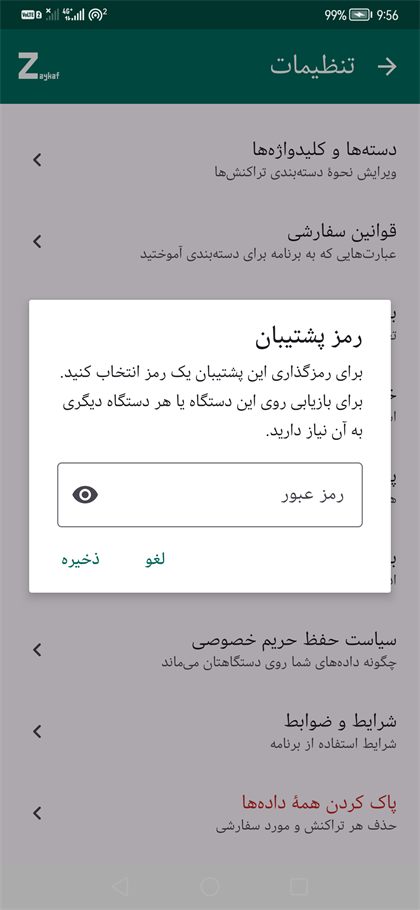
همهچیز — تراکنشها، بانکها، دستهها، قوانین و بودجهها — را در یک فایل که با AES-256-GCM و رمزی که خودتان انتخاب میکنید رمزگذاری شده، ذخیره میکند. سپس صفحهٔ اشتراکگذاری را باز میکند تا آن را هرجا که میخواهید نگه دارید.
این رمز هیچجا ذخیره نمیشود. اگر آن را گم کنید، پشتیبان قابل بازکردن نیست — نه توسط شما، نه توسط ما. نه بازنشانیای هست، نه بازیابیای.
بازیابی دادهها
یک فایل پشتیبان انتخاب کنید و رمز آن را وارد کنید. بازیابی ادغام میکند: تراکنشهای موجود حفظ میشوند، و فقط مواردی که هنوز وجود ندارند اضافه میشوند. بازیابی یک فایل بهدوبار، نسخهٔ تکراری نمیسازد، و بازیابی هرگز دادههای فعلی شما را پاک نمیکند.
سیاست حفظ حریم خصوصی · شرایط و ضوابط
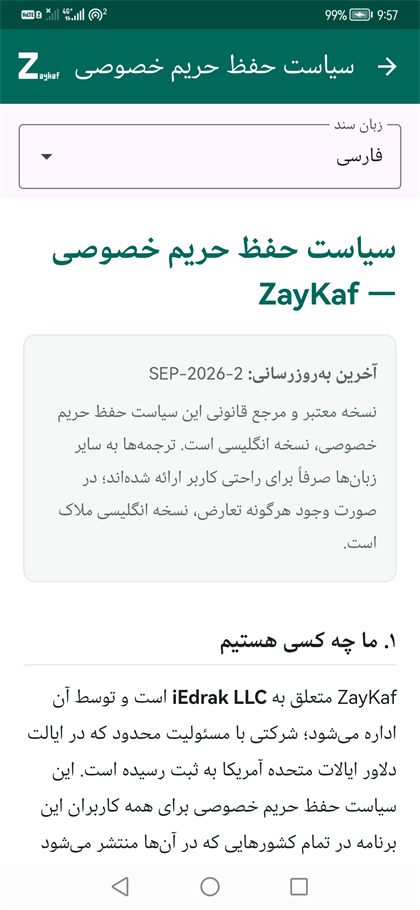
هر دو سند در برنامه گنجانده شدهاند و بدون اینترنت قابل خواندناند. منوی کشویی بالای صفحه زبان سند را مستقل از زبان برنامه تغییر میدهد — پس میتوانید سیاست را به فارسی بخوانید در حالی که برنامه را به انگلیسی استفاده میکنید.
پاک کردن همهٔ دادهها
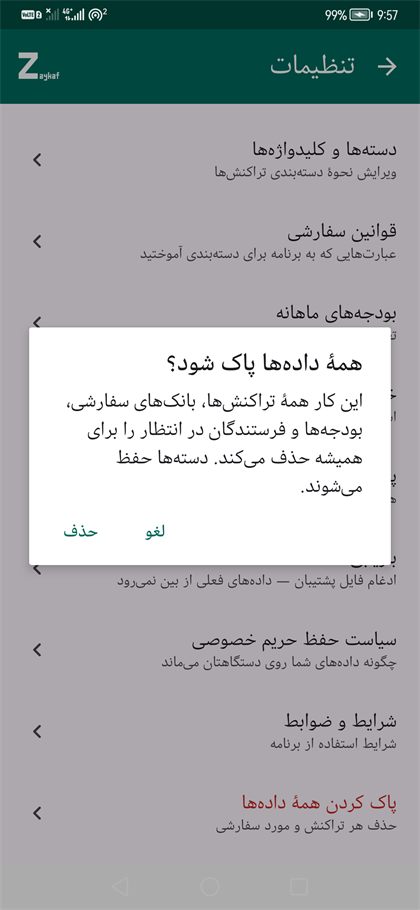
پس از تأیید، هر تراکنش، هر بانکی که اضافه کردهاید، هر بودجه، و هر فرستندهٔ در انتظار حذف میشود. دستهها حفظ میشوند، و فهرست بانکهای داخلی به حالت اصلی خود بازمیگردد.
این کار قابل بازگشت نیست. اگر احتمال دارد بعداً به این دادهها نیاز داشته باشید، ابتدا پشتیبان بگیرید.
۶ابزارک صفحهٔ اصلی
ZayKaf میتواند ماه شما را روی صفحهٔ اصلی قرار دهد. دو نوع ابزارک وجود دارد، و میتوانید هرچند که بخواهید قرار دهید — هرکدام جداگانه تنظیم میشود.
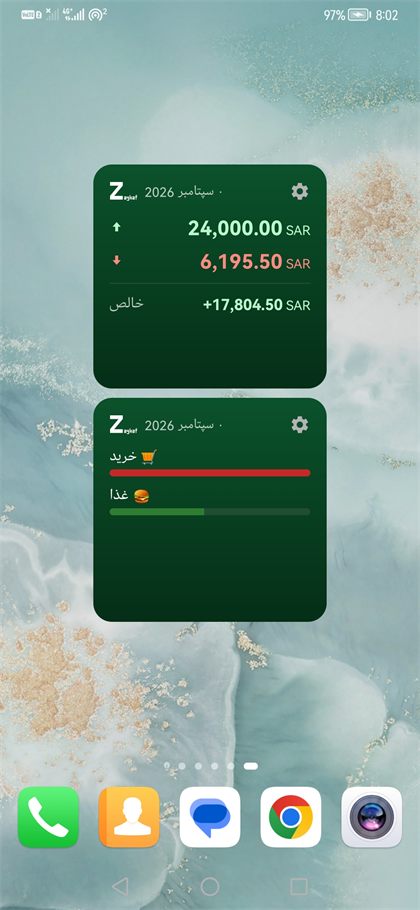
| ابزارک | نشان میدهد |
|---|---|
| خلاصهٔ هزینهها | ماه، پول ورودی ↑، پول خروجی ↓ و عدد خالص. |
| وضعیت بودجه | سه بودجهٔ بحرانیتر شما بهصورت نوار پیشرفت — پس از عبور از حد، قرمز. |
افزودن یک ابزارک
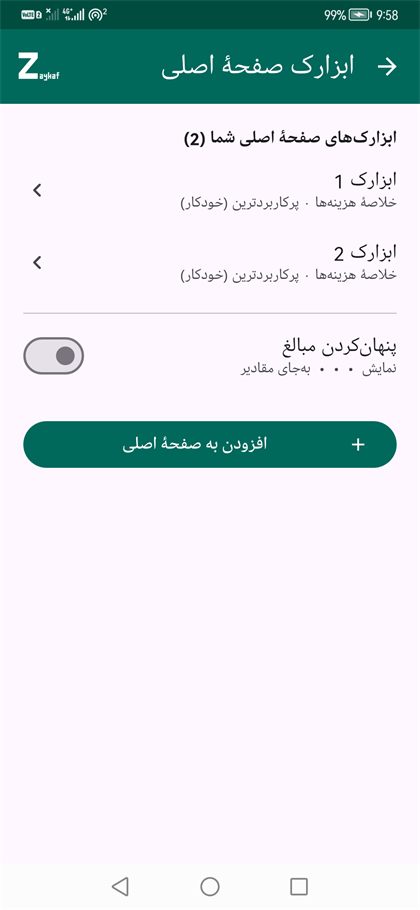
تنظیمات ← ابزارک صفحهٔ اصلی را باز کنید و روی افزودن به صفحهٔ اصلی ضربه بزنید. اگر لانچر شما افزودن از داخل برنامه را پشتیبانی نمیکند، به روش معمول اضافه کنید: جایی خالی در صفحهٔ اصلی را نگه دارید، فهرست ابزارکها را باز کنید و ZayKaf را انتخاب کنید.
هر ابزارکی که قرار دادهاید در بالای این صفحه با نام ابزارک 1، ابزارک 2 و به همین ترتیب، به ترتیب افزودنشان، همراه با خلاصهای از آنچه نشان میدهند، فهرست میشود.
تغییر آنچه یک ابزارک نشان میدهد
دو راه: روی آیکون چرخدنده داخل خود ابزارک ضربه بزنید، یا تنظیمات ← ابزارک صفحهٔ اصلی را باز کرده و روی ابزارک در فهرست ضربه بزنید.
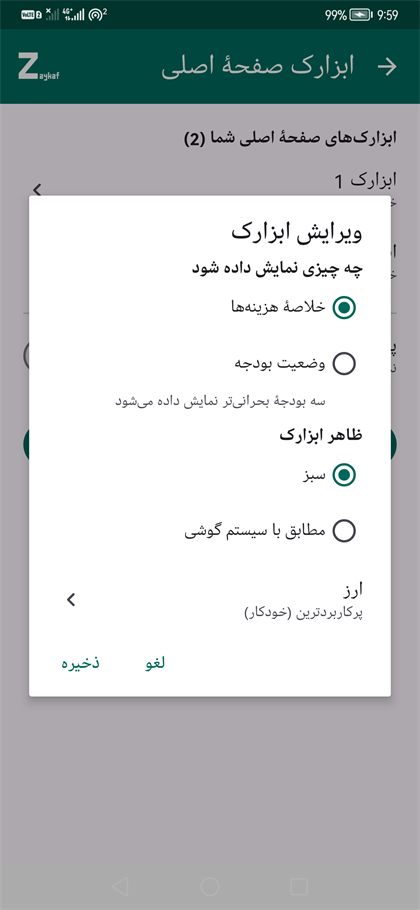
| گزینه | مقادیر | اعمال میشود بر |
|---|---|---|
| چه چیزی نمایش داده شود | خلاصهٔ هزینهها · وضعیت بودجه | همین ابزارک |
| ظاهر ابزارک | سبز (رنگ برنامه) · مطابق با سیستم گوشی (روشن/تاریک) | همین ابزارک |
| ارز | ارزی مشخص، یا پرکاربردترین (خودکار) | همین ابزارک |
| پنهانکردن مبالغ | بهجای اعداد ••• نشان میدهد | همهٔ ابزارکها |
ابزارک را به وضعیت بودجه تغییر دهید، گزینهٔ ارز ناپدید میشود. این عمدی است: هر بودجه از پیش ارز خودش را دارد، پس چیزی برای انتخاب ابزارک باقی نمیماند.
تغییر چطور بهنظر میرسد
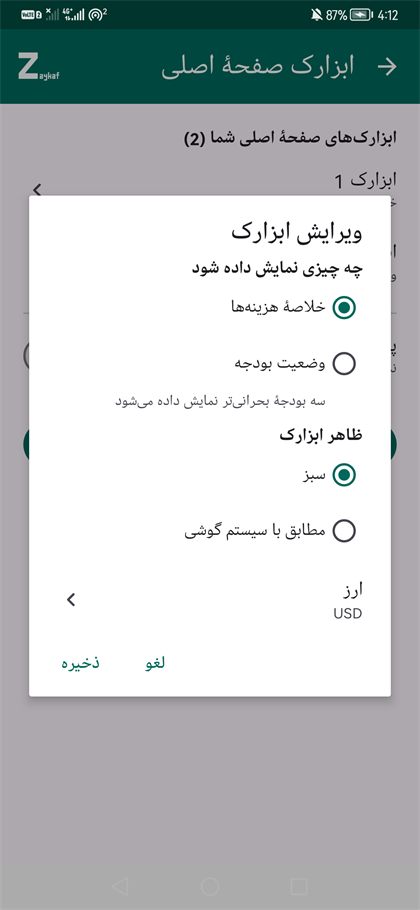
پرکاربردترین (خودکار) یعنی ابزارک همیشه ارزی را نشان میدهد که بیشتر با آن تراکنش انجام میدهید، بدون نیاز به بازگشت به این تنظیم.
۷رفع مشکل
پیامهای بانکم ضبط نمیشوند
- تنظیمات ← قابلیت اطمینان ضبط را باز کنید و مطمئن شوید دسترسی به اعلانها داده شده.
- ببینید اعلان بانک شما واقعاً چگونه نمایش داده میشود — نام فرستنده در بالای آن.
- تنظیمات ← مدیریت بانکها را باز کنید، آن بانک را پیدا کنید (یا اضافه کنید)، و آن نام فرستنده را در کلمات تطبیق آن قرار دهید.
اگر فرستنده برای ZayKaf ناشناس باشد و پیام شبیه تراکنش بهنظر برسد، باید سؤال «افزودن بهعنوان بانک؟» را دریافت کنید. اگر پیشتر آن را رد کردهاید، بازبینی فرستندگان را بررسی کنید.
ضبط از کار افتاد
تقریباً همیشه مدیر باتری علت آن است. تنظیمات ← قابلیت اطمینان ضبط را باز کنید و بررسیها را انجام دهید. پس از توقف اجباری، یکبار باز کردن برنامه برای از سرگیری کافی است. ZayKaf همچنین پس از راهاندازی مجدد خودکار دوباره متصل میشود و هر اعلان بانکی که هنوز در سینی است را دوباره میخواند، پس یک وقفهٔ کوتاه باعث از دست رفتن تراکنش نمیشود.
دستهٔ یک تراکنش اشتباه است
روی برچسب دستهٔ آن ضربه بزنید، دستهٔ درست را انتخاب کنید، و بگذارید ZayKaf آن را به خاطر بسپارد. تراکنشهای آینده از همان فروشنده از این قانون پیروی میکنند، و میتوانید همزمان آن را روی تراکنشهای قبلی هم اعمال کنید.
مبلغ یا جهت یک تراکنش اشتباه است
روی دایرهٔ ایموجی ضربه بزنید تا آن را باز کنید و مبلغ، فروشنده، یا برداشت/واریز را اصلاح کنید. بانکها پیامهای خود را به شیوههای بسیار متفاوتی مینویسند، پس خواندهشدن اشتباه گاهبهگاه طبیعی است.
ابزارکم چیزی نشان نمیدهد یا ناپدید شده
اگر برنامه حذف نصب شود یا دادههایش پاک شود، ابزارک از بهروزرسانی میایستد. آن را از صفحهٔ اصلی بردارید و دوباره از تنظیمات ← ابزارک صفحهٔ اصلی اضافه کنید.
۸پرسشها
آیا ZayKaf پیامکهای من را میخواند؟
خیر. این برنامه هرگز مجوز پیامک درخواست نمیکند و به پیامهای شما دسترسی ندارد. آنچه میخواند اعلانها است — چیزی که برنامهها روی صفحهٔ شما نمایش میدهند — که سازوکاری کاملاً متفاوت است که خودتان دستی میدهید و هر زمان میتوانید پس بگیرید.
چگونه بدون اینترنت کار میکند؟
همهچیز روی گوشی اتفاق میافتد: خواندن متن اعلان، استخراج مبلغ و فروشنده، دستهبندی آن، و ذخیره در یک پایگاهدادهٔ محلی. هیچ سروری در این تصویر نیست، به همین دلیل برنامه اصلاً مجوز اینترنت درخواست نمیکند.
اگر بانکم شکل اعلانهایش را تغییر دهد چه؟
ممکن است تراکنشی جزئی خوانده شود یا از دست برود. میتوانید هر تراکنشی را دستی اصلاح کنید، و کلمات تطبیق بانک را تنظیم کنید تا دوباره شناسایی شود.
اگر برنامه را حذف نصب کنم چه بر سر دادههایم میآید؟
همراه برنامه حذف میشود، چون هرگز جای دیگری نبوده. اگر میخواهید آن را نگه دارید، ابتدا از پشتیبانگیری از دادهها استفاده کنید — و رمز را به خاطر بسپارید، چون بدون آن پشتیبان قابل بازکردن نیست.
آیا حساب کاربری یا اشتراکی وجود دارد؟
خیر. نه حسابی، نه ثبتنامی، نه تبلیغاتی، و نه چیزی برای پرداخت.