١كيف يعمل ZayKaf
بنكك يخبرك أصلًا بكل عملية — يُرسل إشعارًا إلى هاتفك. وZayKaf يقرأ تلك الإشعارات، ويستخرج منها الأرقام، ويرتّبها لك.
ثلاثة أمور تتفرّع عن ذلك، وهي تشرح معظم التطبيق:
- يقرأ الإشعارات لا الرسائل النصية. التطبيق لا يطلب صلاحية الرسائل إطلاقًا، ولا سبيل له إليها.
- كل شيء يجري على هاتفك. لا يملك التطبيق صلاحية الإنترنت أصلًا، فلا خادم ولا حساب ولا تسجيل. بياناتك لا تستطيع مغادرة الجهاز لأنه لا توجد قناة تخرج منها.
- لا يحفظ إلا المعاملات البنكية. كل إشعار يُفحص على الجهاز، وما ليس معاملة يُهمَل ولا يُخزَّن.
يقرأ ZayKaf نصوصًا تكتبها البنوك بصيغ شديدة الاختلاف، فقد تُقرأ رسالة خطأً أو تفوت أحيانًا. اعتبره وسيلة لترتيب مصروفاتك ورؤيتها — وراجع كشف حسابك الرسمي قبل أي قرار يهمّك.
٢الإعداد أول مرة
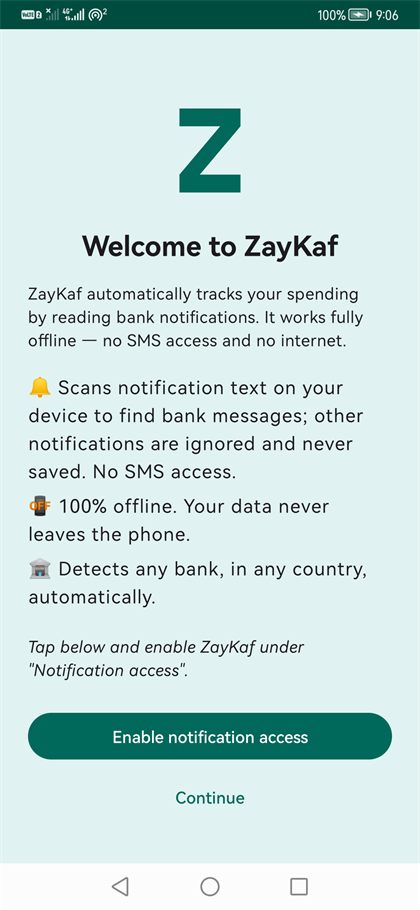
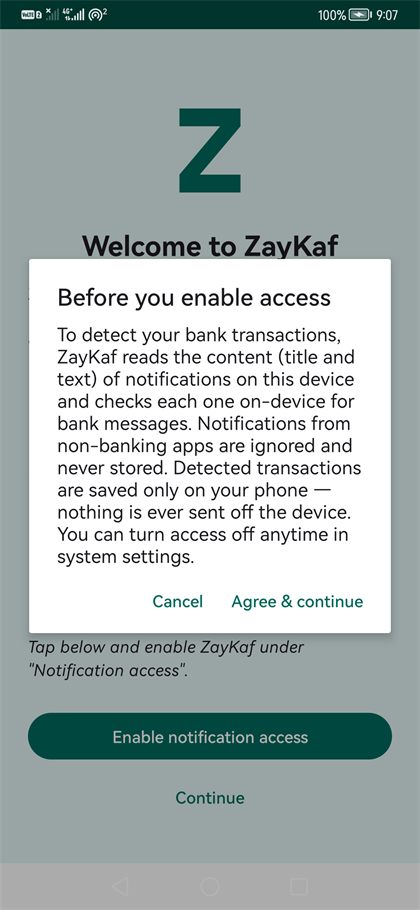
هما بالإنجليزية لأن شاشة الترحيب لا تظهر إلا مرة واحدة قبل اختيار لغة التطبيق. لديك ستظهران بلغتك، ونصّهما العربي هو:
«مرحبًا بك في ZayKaf» — يتتبّع ZayKaf مصروفاتك تلقائيًا بقراءة إشعارات البنك. يعمل دون اتصال بالإنترنت تمامًا — بلا وصول للرسائل وبلا إنترنت. 🔔 يفحص نص الإشعارات على جهازك ليجد رسائل البنوك؛ وما عداها يُهمَل ولا يُحفظ أبدًا. 📴 يعمل دون إنترنت 100%. بياناتك لا تغادر جهازك. 🏦 يكتشف أي بنك، في أي دولة، تلقائيًا.
«قبل تفعيل الوصول» — لاكتشاف معاملاتك البنكية، يقرأ ZayKaf محتوى الإشعارات (العنوان والنص) على هذا الجهاز ويفحص كلًّا منها على الجهاز بحثًا عن رسائل البنوك. إشعارات التطبيقات غير البنكية تُهمَل ولا تُخزَّن. المعاملات المكتشفة تُحفظ على هاتفك فقط — ولا يُرسَل شيء خارج الجهاز. ويمكنك إيقاف الوصول متى شئت من إعدادات النظام.
- افتح ZayKaf. شاشة الترحيب تشرح ما يفعله.
- اضغط تفعيل الوصول إلى الإشعارات. تظهر شاشة قصيرة تبيّن بدقة ما سيقرأه التطبيق — عنوان الإشعارات ونصّها — وماذا يفعل به.
- اضغط أوافق وأكمل. تُفتح شاشة إعدادات أندرويد نفسها؛ ابحث عن ZayKaf في القائمة وفعّله. سينبّهك أندرويد أن التطبيق يستطيع قراءة الإشعارات — وهذا تنبيه قياسي لكل تطبيق من هذا النوع.
- ارجع إلى ZayKaf. تعرض اللوحة الآن «بانتظار أول معاملة بنكية…» وتبقى كذلك حتى يصل إشعار من بنكك.
متابعة تتخطّى الصلاحية مؤقتًا. يفتح التطبيق، لكن لن يُلتقط شيء حتى تمنح الوصول من الإعدادات ← موثوقية الالتقاط.
أوقف الوصول إلى الإشعارات متى شئت من إعدادات هاتفك. يتوقف ZayKaf فورًا عن قراءة أي إشعار جديد، وتبقى كل معاملة حفظها كما هي.
٣لوحة المعلومات
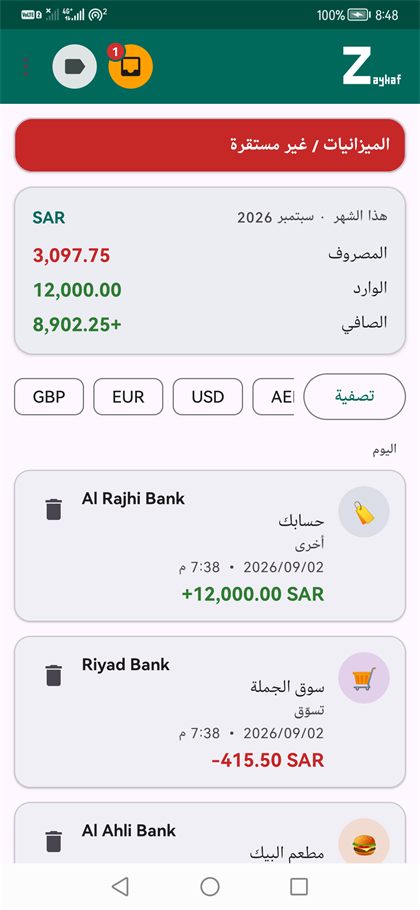
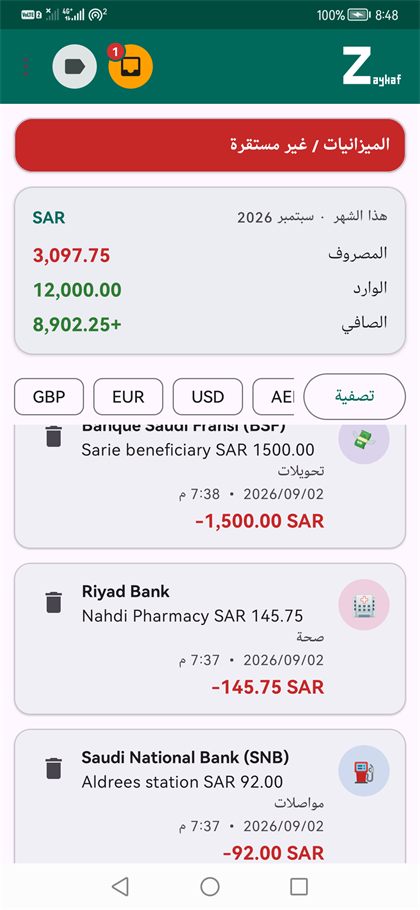
ملخّص الشهر
المصروف والوارد والصافي للشهر الحالي. وفوقه بطاقة الميزانيات تقول مستقرة أو غير مستقرة — وغير المستقرة تعني أن ميزانية واحدة على الأقل تجاوزت حدّها. ويمكنك إخفاء هذه البطاقة من الإعدادات ← الميزانيات الشهرية.
رقائق العملات
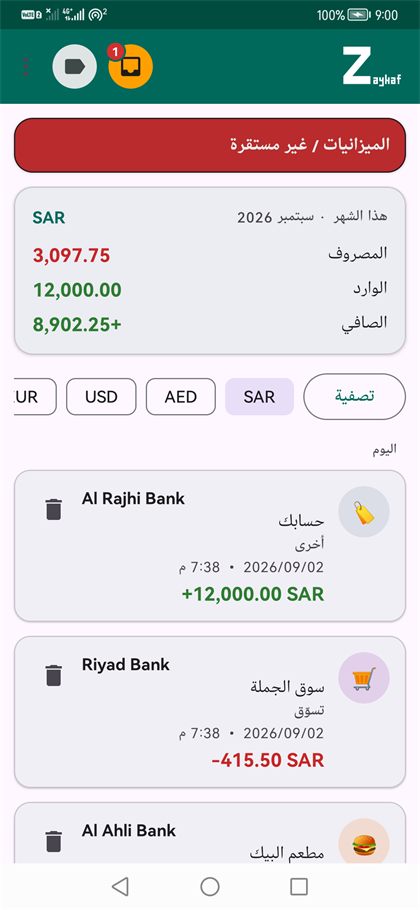
لا يجمع ZayKaf عملات مختلفة أبدًا. تظهر رقاقة لكل عملة لديك فيها معاملات، ويعرض الملخّص العملة المحدّدة. اضغط رقاقة أخرى للتبديل.
قراءة بطاقة المعاملة
| الجزء | ما هو |
|---|---|
| الدائرة الملوّنة | إيموجي الفئة. اضغطها لتعديل المعاملة. |
| اسم البنك | البنك الذي جاء منه الإشعار. |
| التاجر | مستخرَج من الرسالة — متجر أو شخص أو صرّاف. |
| الفئة | تُسنَد تلقائيًا. اضغطها لتغييرها. |
| التاريخ والوقت | من الرسالة إن ذكرت تاريخًا، وإلا فمن وقت وصول الإشعار. |
| المبلغ | أحمر للخارج، أخضر للداخل. |
| الرصيد | يظهر فقط إذا ذكره البنك في الرسالة. |
| أيقونة السلة | تحذف تلك المعاملة بعد تأكيد. |
وتفصل بين الأيام عناوين: اليوم، ثم أمس، ثم التواريخ.
تعديل معاملة
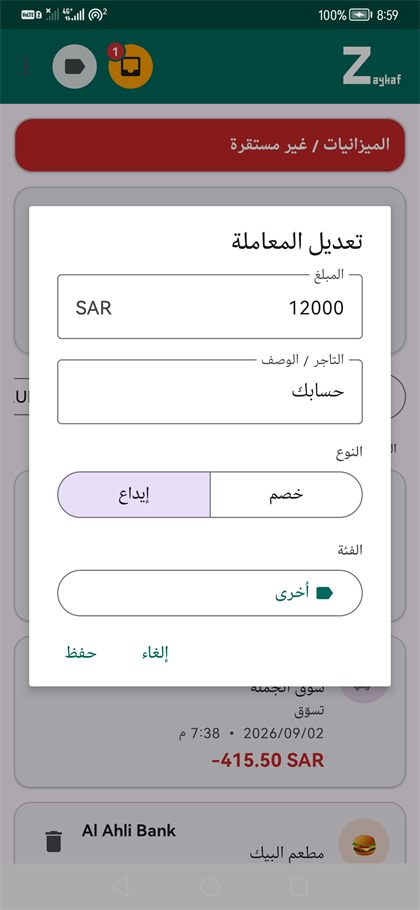
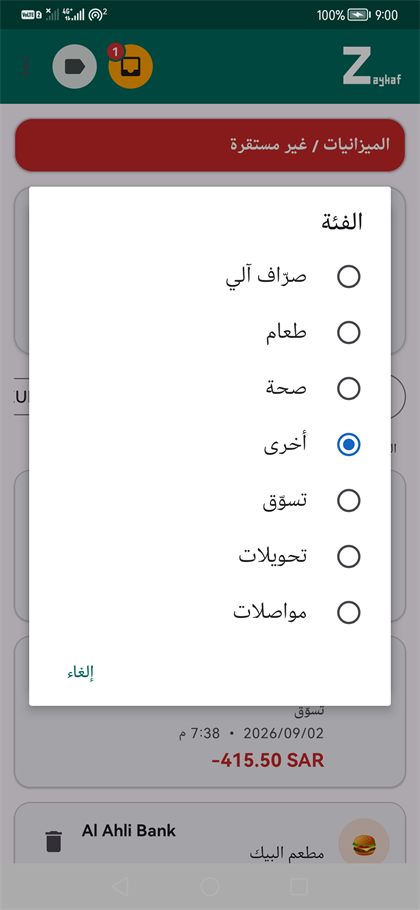
اضغط دائرة الإيموجي أو اسم الفئة في أي بطاقة. يمكنك تصحيح المبلغ، وإعادة كتابة التاجر، وقلب خصم / إيداع إن قُرئت الرسالة معكوسة، وتغيير الفئة. وحفظ يطبّق التعديل.
حين تغيّر فئة، يعرض عليك ZayKaf أن يتذكّرها: أي معاملة قادمة تحمل اسم ذلك التاجر ستأخذ الفئة التي اخترتها. وقد يعرض تطبيق التغيير على المعاملات المشابهة السابقة في الوقت نفسه. وكل ما يتعلّمه بهذه الطريقة مدرَج في الإعدادات ← القواعد المخصصة، ويمكنك حذف أيٍّ منه.
التصفية والبحث
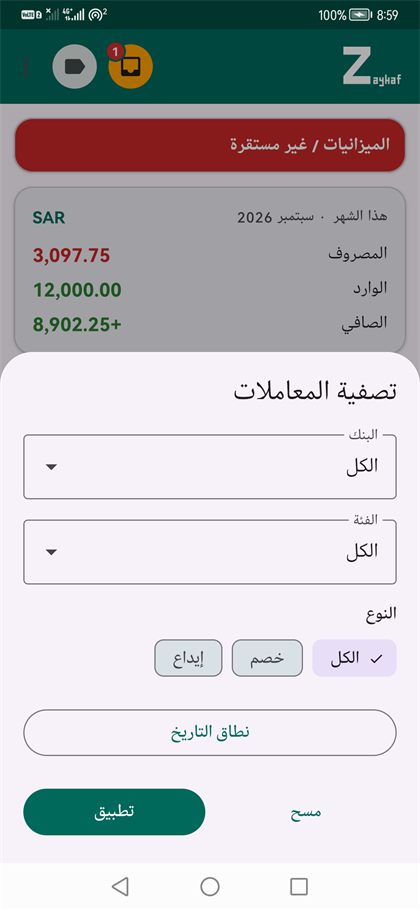
اضغط تصفية لتضييق القائمة حسب البنك أو الفئة أو خصم / إيداع أو مدى تاريخي. والتصفية تنطبق على الملخّص أيضًا، فتبقى الأرقام مطابقة لما تراه. ومسح يعيدها.
وأيقونة البحث في الشريط تطابق التاجر والبنك والمبلغ والفئة — عبر كل العملات، لا العملة المحدّدة وحدها.
٤مراجعة المرسلين الجدد
يتعرّف ZayKaf على البنوك المعروفة فورًا. وحين تصل رسالة من مُرسِل لا يعرفه لكن نصّها يشبه معاملة — عبارة بنكية مع مبلغ حقيقي بعملة — يسألك بدل أن يخمّن.
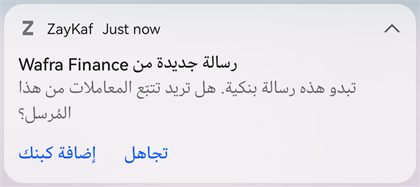
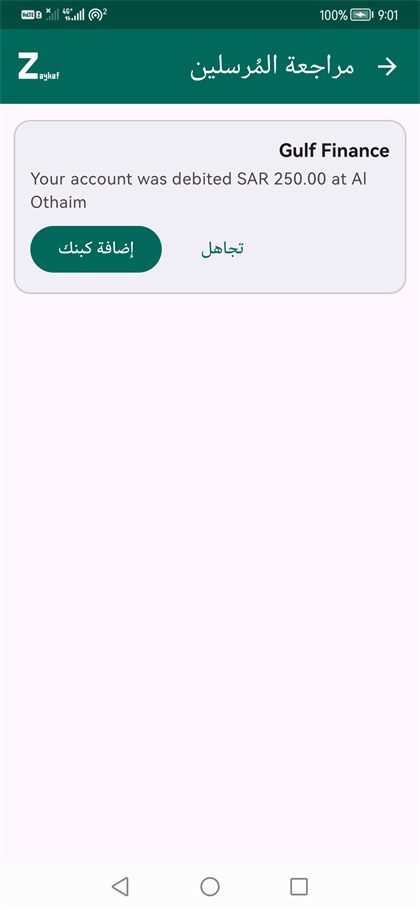
- أضِف كبنك — يُحفظ المرسِل بنكًا، وتُتتبَّع رسائله من حينها.
- تجاهل — يُحفظ بوصفه «ليس بنكًا» ولن تُسأل عنه ثانية.
يمكنك الإجابة من الإشعار مباشرة، أو لاحقًا من أيقونة الصندوق في شريط اللوحة. وما تجاهلته خطأً يمكن إضافته يدويًا من الإعدادات ← إدارة البنوك.
٥الإعدادات، خانةً خانة
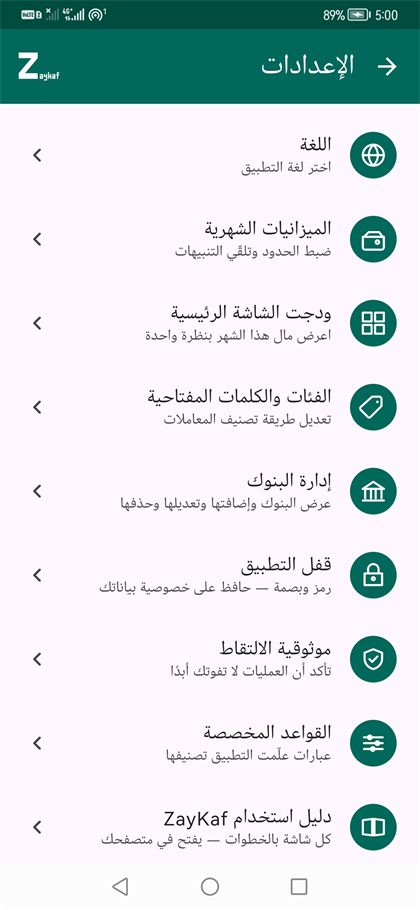
اللغة
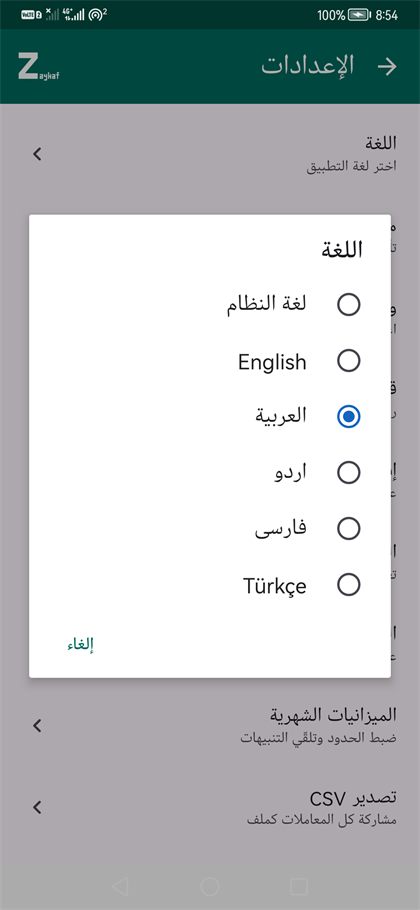
خمس لغات مع لغة النظام: العربية، English، اردو، فارسی، Türkçe. يتحوّل التطبيق فورًا ويتذكّر اختيارك. والعربية والأردية والفارسية تعرض الواجهة كاملة من اليمين إلى اليسار.
الميزانيات الشهرية
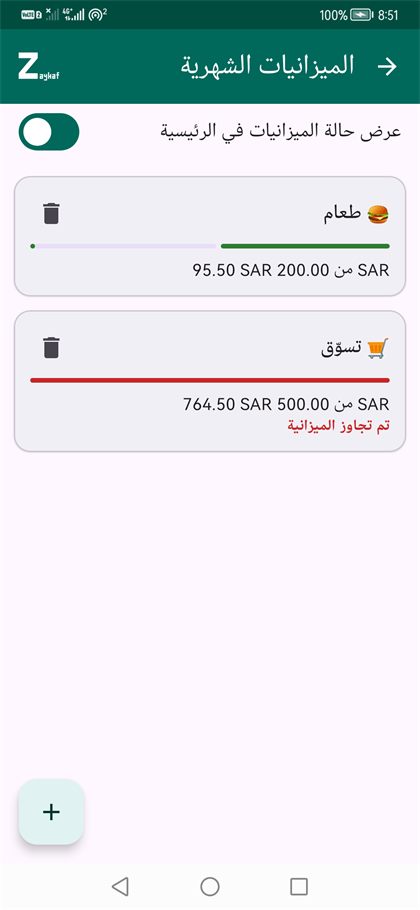
- اضغط +.
- اختر الفئة.
- أدخل الحد الشهري واختر عملته — ويمكنك البحث في قائمة العملات بالرمز أو الاسم أو الدولة.
- حفظ.
تعرض كل ميزانية المصروف من الحدّ بشريط تقدّم يصير أحمر عند التجاوز، ويصلك إشعار لحظة حدوثه. والمفتاح أعلى الشاشة يتحكّم في ظهور بطاقة الميزانيات على اللوحة.
الميزانيات شهرية ولكل عملة على حدة: ميزانية بالريال تحسب معاملات الريال فقط.
ودجت الشاشة الرئيسية
مشروح كاملًا في القسم ٦.
الفئات والكلمات المفتاحية
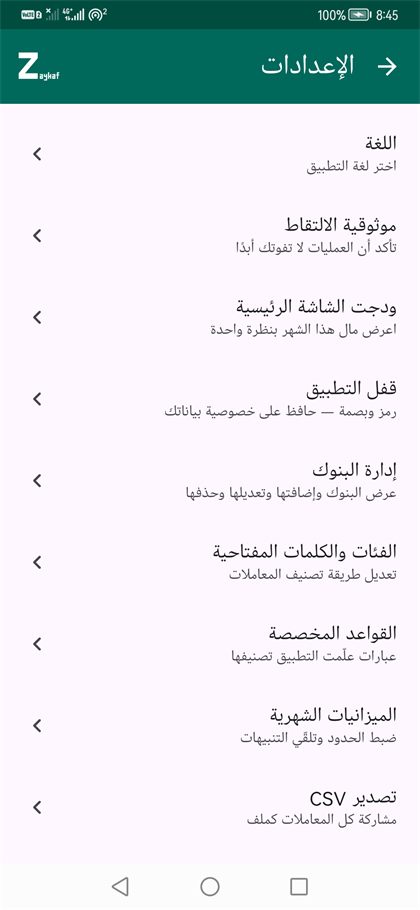
يأتي ZayKaf بفئات: طعام، تسوّق، مواصلات، صحة، تحويلات، صرّاف، وأخرى. ولكل فئة قائمة كلمات مفتاحية؛ فإذا ظهرت إحداها في تاجر المعاملة، أُسنِدت تلك الفئة.
- اضغط فئة لتغيير اسمها أو إيموجيها أو كلماتها.
- + ينشئ فئتك الخاصة.
- حذف فئة لا يمسّ المعاملات المصنَّفة بها سابقًا.
وأخرى هي الفئة الاحتياطية، وبلا كلمات مفتاحية عمدًا.
إن أضفت كلمة تستخدمها فئة أخرى، يخبرك ZayKaf أين هي ويسألك أيّهما يحتفظ بها — فلا يطابق تاجرٌ فئتين في آنٍ واحد.
إدارة البنوك
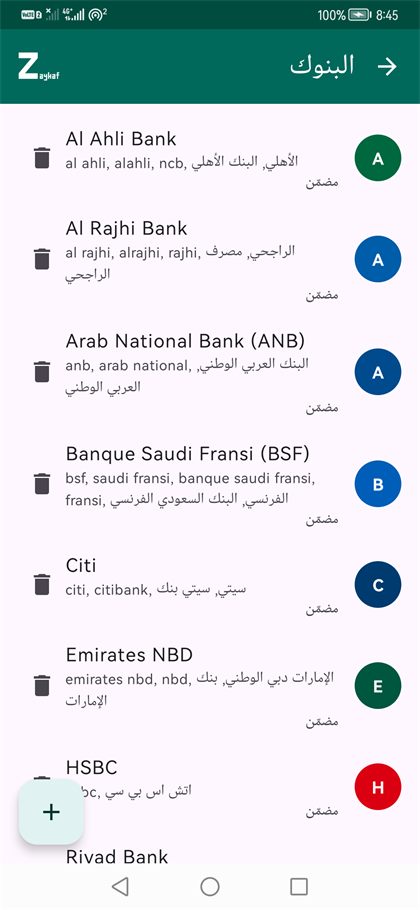
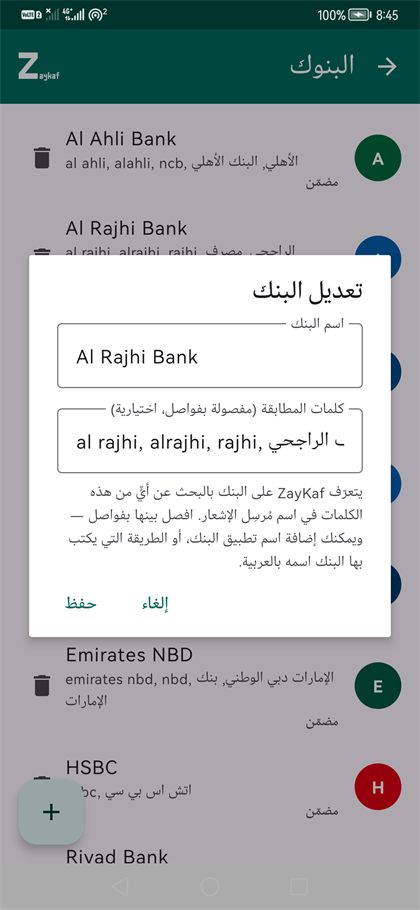
تضمّ القائمة البنوك التي يأتي بها ZayKaf — معلَّمة بـمضمّن — يليها ما أضفته أنت. وجميعها قابلة لإعادة التسمية وتغيير كلماتها والحذف.
- اضغط بنكًا لتعديل اسمه وكلمات مطابقته.
- أيقونة السلة تحذفه. والمعاملات المسجَّلة من ذلك البنك تبقى؛ يتوقف تتبّع الرسائل القادمة فقط.
- + يضيف بنكًا يدويًا.
كلمات المطابقة — الجزء المهم
يتعرّف ZayKaf على البنك بالبحث عن أيٍّ من كلمات مطابقته داخل اسم مُرسِل الإشعار. افصل بينها بفواصل.
وهذا هو حلّ معظم مشكلات «بنكي لا يُلتقط»: افتح البنك، وانظر كيف يظهر اسم المرسِل فعلًا على هاتفك، وأضفه. يمكنك إضافة اسم تطبيق البنك، أو اختصاره، أو الطريقة التي يكتب بها اسمه بالعربية.
قفل التطبيق
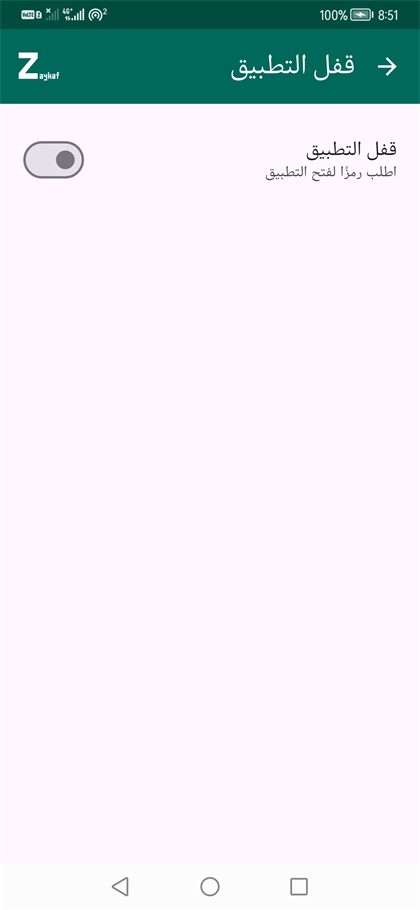
- فعّل قفل التطبيق واضبط رمزًا من أربعة أرقام على الأقل، ثم أكّده.
- اختياريًا فعّل الفتح بالبصمة لاستخدام بصمتك أو وجهك.
- تغيير الرمز يضبط رمزًا جديدًا، ويطلب الرمز الحالي أولًا.
يُغلق القفل على التطبيق كلما ذهب إلى الخلفية. وإن نسيت الرمز، يتيح لك نسيت الرمز؟ التأكيد بقفل هاتفك نفسه وضبط رمز جديد.
القفل يحمي الشاشة لا الالتقاط. تستمرّ المعاملات في التسجيل في الخلفية والتطبيق مقفل.
موثوقية الالتقاط
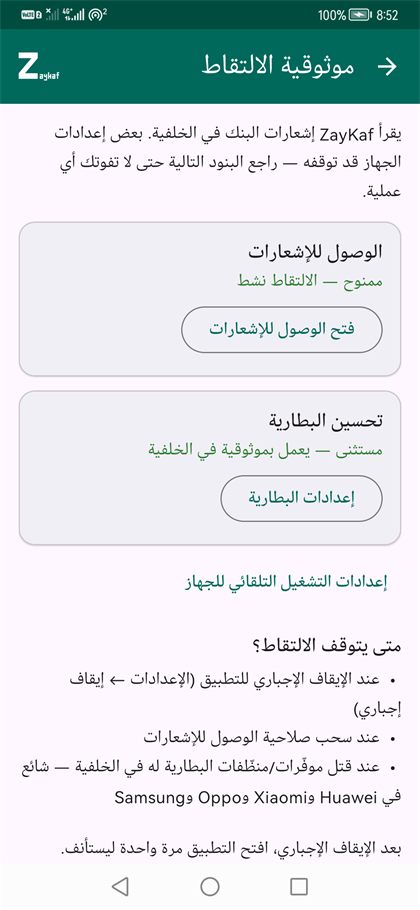
الشاشة التي تفتحها حين تتوقف المعاملات عن الظهور. تعرض فحصين حيَّين:
- الوصول إلى الإشعارات — ممنوح، أو موقوف مع زر لإصلاحه.
- تحسين البطارية — هل يُسمح لهاتفك بتجميد ZayKaf في الخلفية.
وتربطك أيضًا بإعدادات التشغيل التلقائي الخاصة بشركة هاتفك، وتذكر متى يتوقف الالتقاط بالضبط: بعد إيقاف التطبيق قسرًا، أو سحب صلاحية الإشعارات، أو حين يقتله موفّر بطارية أو «منظّف» — وهو شائع على Huawei وXiaomi وOppo وSamsung.
إن ظهرت لافتة تحذير أعلى اللوحة، فهي اختصار إلى هذه الشاشة.
القواعد المخصصة
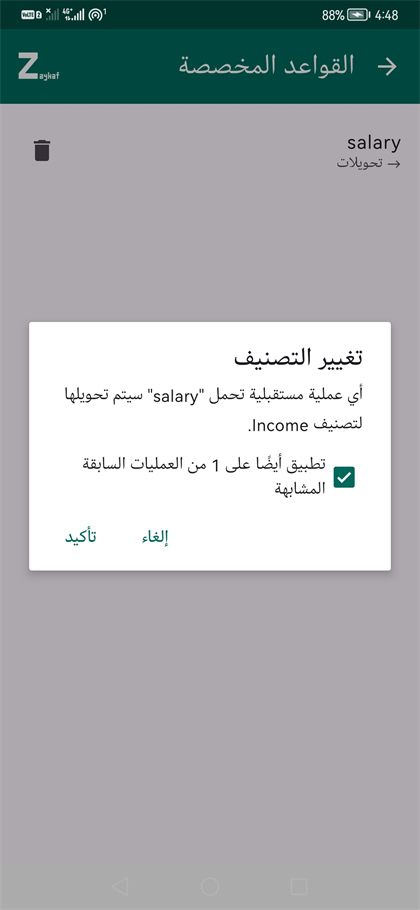
كل تصنيف علّمته للتطبيق بتصحيح معاملة مدرَج هنا، بصيغة عبارة ← فئة. والشاشة فارغة حتى تصحّح شيئًا — فهذه هي الطريقة الوحيدة لإنشاء القواعد.
تغيير فئة قاعدة
- اضغط القاعدة ليُفتح منتقي الفئات.
- اختر الفئة الجديدة، فيخبرك التطبيق بما سيحدث للمعاملات القادمة التي تحمل العبارة.
- وإن كانت لديك معاملات سابقة تحمل العبارة نفسها، ظهرت خانة مفعّلة مسبقًا تنقلها هي أيضًا إلى الفئة الجديدة. أزل تفعيلها إن أردت تغيير المستقبل وحده.
وأيقونة السلة تحذف القاعدة، فتعود تلك العبارة إلى المطابقة العادية بالكلمات المفتاحية. والحذف — بخلاف التعديل — لا يمسّ المعاملات المصنَّفة سابقًا أبدًا.
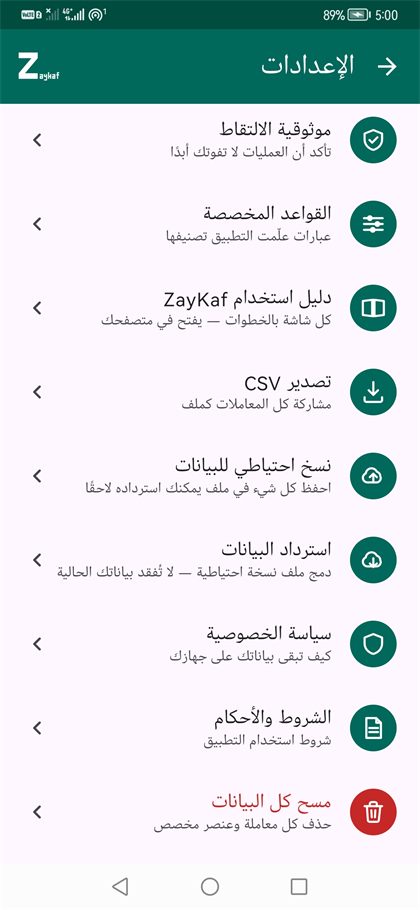
دليل استخدام ZayKaf
يفتح هذا الدليل نفسه على zaykaf.com بلغة التطبيق التي اخترتها.
يفتحه متصفّحك، لا التطبيق. فZayKaf نفسه يبقى بلا صلاحية إنترنت — وهذا هو البند الوحيد في الإعدادات الذي يقودك خارج التطبيق.
تصدير CSV
يكتب كل المعاملات في ملف CSV ويفتح ورقة المشاركة، فترسله إلى جدول بيانات أو تخزين سحابي أو بريد. ولا يرفع ZayKaf شيئًا — أنت تختار وجهته.
نسخ احتياطي للبيانات
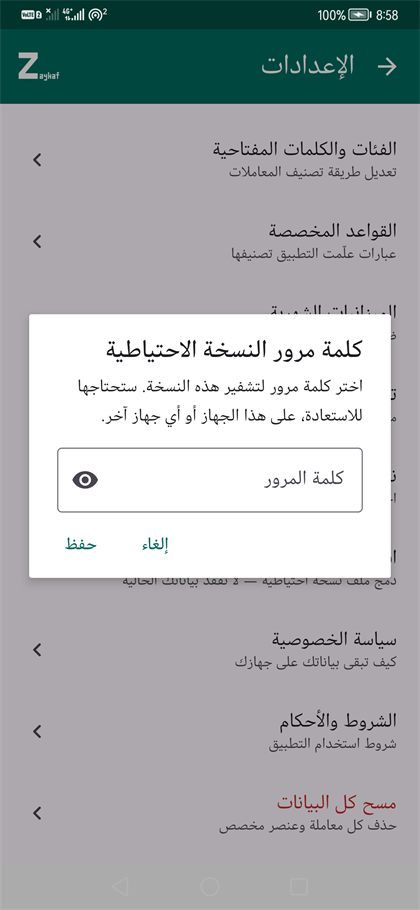
يحفظ كل شيء — المعاملات والبنوك والفئات والقواعد والميزانيات — في ملف واحد مشفَّر بـ AES-256-GCM بكلمة مرور تختارها أنت. ثم يفتح ورقة المشاركة لتخزّنه حيث تشاء.
كلمة المرور لا تُخزَّن في أي مكان. إن ضاعت، تعذّر فتح النسخة — لا أنت ولا نحن. لا إعادة ضبط ولا استرجاع.
استرداد البيانات
اختر ملف نسخة احتياطية وأدخل كلمة مروره. والاسترداد دمج: تبقى معاملاتك الحالية، ولا يُضاف إلا ما ليس موجودًا. واسترداد الملف نفسه مرتين لا ينشئ تكرارًا، والاسترداد لا يمسح ما لديك أبدًا.
سياسة الخصوصية · الشروط والأحكام
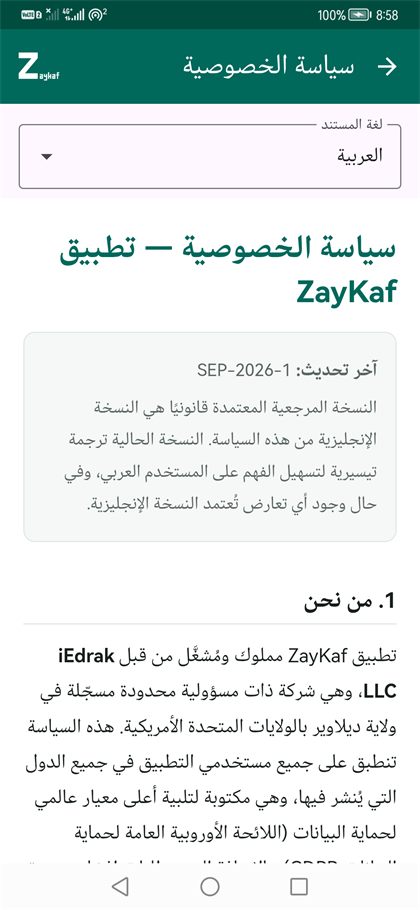
الوثيقتان مضمَّنتان داخل التطبيق وتُقرآن دون إنترنت. والقائمة المنسدلة أعلاهما تبدّل لغة الوثيقة استقلالًا عن لغة التطبيق — فتقرأ السياسة بالعربية والتطبيق بالإنجليزية.
مسح كل البيانات
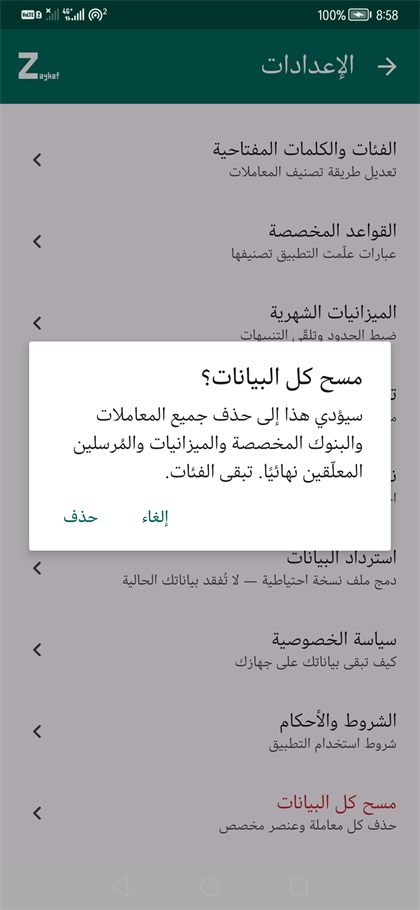
يحذف كل معاملة، وكل بنك أضفته، وكل ميزانية، وكل مرسِل معلّق، بعد تأكيد. والفئات تبقى، وتُستعاد قائمة البنوك المدمجة إلى حالتها الأصلية.
لا يمكن التراجع عن هذا. خذ نسخة احتياطية أولًا إن كان ثمة احتمال أن تحتاج البيانات لاحقًا.
٦ودجت الشاشة الرئيسية
يستطيع ZayKaf وضع شهرك على الشاشة الرئيسية. وله نوعان، ويمكنك وضع ما شئت منهما — كلٌّ يُضبط على حدة.
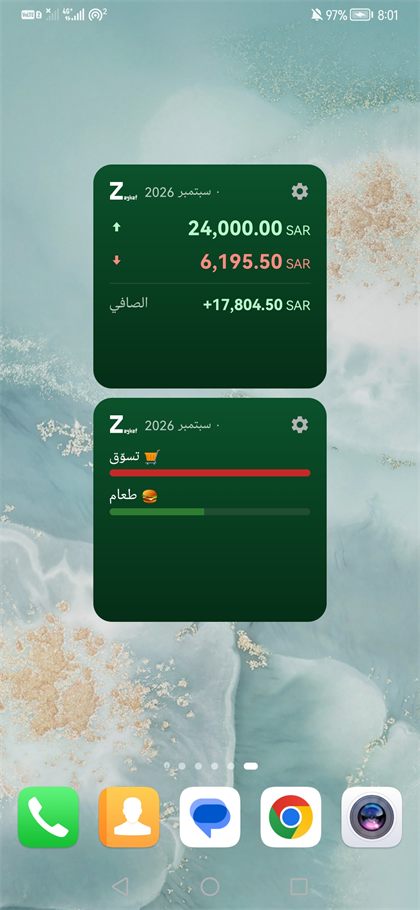
| الودجت | يعرض |
|---|---|
| ملخّص الإنفاق | الشهر، والوارد ↑، والمصروف ↓، والصافي. |
| حالة الميزانية | أكثر ثلاث ميزانيات حرجة بأشرطة تقدّم — حمراء عند التجاوز. |
إضافة ودجت
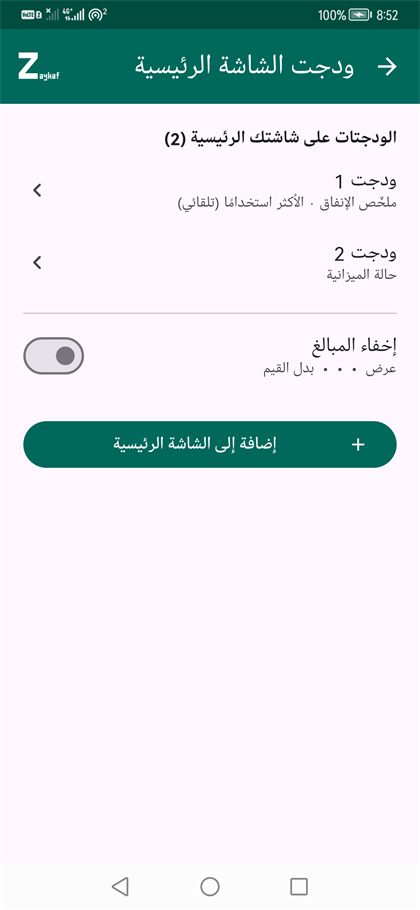
افتح الإعدادات ← ودجت الشاشة الرئيسية واضغط أضف إلى الشاشة الرئيسية. وإن لم يدعم مشغّل هاتفك الإضافة من داخل التطبيق، أضفه بالطريقة المعتادة: اضغط مطوّلًا على مكان فارغ في الشاشة الرئيسية، وافتح قائمة الودجتات، واختر ZayKaf.
وكل ودجت وضعته مدرَج أعلى تلك الشاشة باسم ودجت 1 وودجت 2 وهكذا بترتيب إضافتك، مع ملخّص لما يعرضه.
تغيير ما يعرضه الودجت
مدخلان: اضغط أيقونة الترس داخل الودجت نفسه، أو افتح الإعدادات ← ودجت الشاشة الرئيسية واضغط الودجت في القائمة.
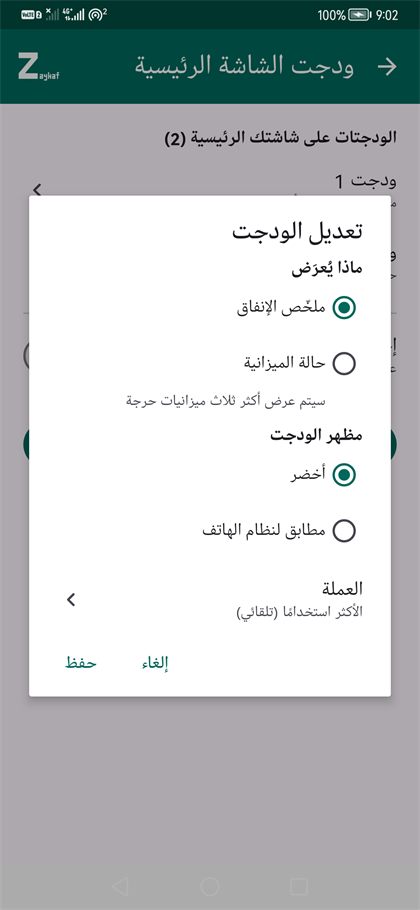
| الخيار | القيم | ينطبق على |
|---|---|---|
| ماذا يُعرَض | ملخّص الإنفاق · حالة الميزانية | هذا الودجت |
| مظهر الودجت | أخضر (لون التطبيق) · مطابق لنظام الهاتف (فاتح/داكن) | هذا الودجت |
| العملة | عملة محدّدة، أو الأكثر استخدامًا (تلقائي) | هذا الودجت |
| إخفاء المبالغ | يعرض ••• بدل الأرقام | كل الودجتات |
بدّل الودجت إلى حالة الميزانية فيختفي خيار العملة. وهذا مقصود: كل ميزانية تحمل عملتها أصلًا، فلا شيء ليختاره الودجت.
كيف يبدو أثر التغيير
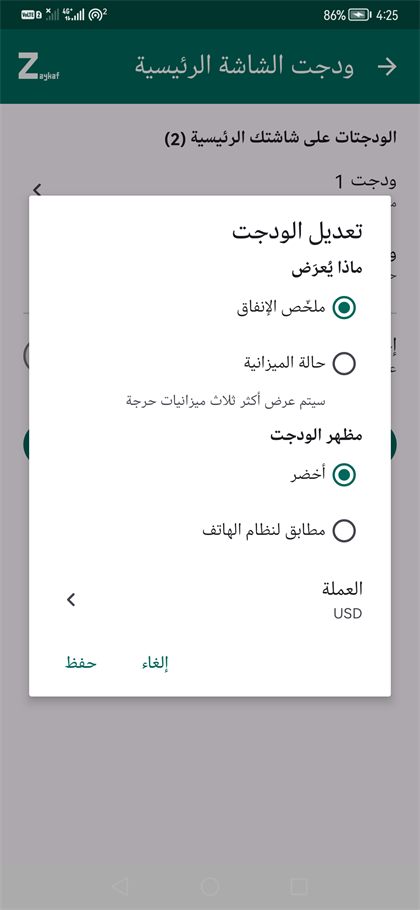
ومعنى الأكثر استخدامًا (تلقائي) أن الودجت يعرض دائمًا العملة التي تتعامل بها أكثر، بلا حاجة لعودتك إلى الإعداد.
٧حلّ المشكلات
رسائل بنكي لا تُلتقط
- افتح الإعدادات ← موثوقية الالتقاط وتأكّد أن الوصول إلى الإشعارات ممنوح.
- انظر كيف يظهر إشعار بنكك فعلًا — اسم المرسِل في أعلاه.
- افتح الإعدادات ← إدارة البنوك، وجد البنك (أو أضفه)، وضع اسم المرسِل ذاك في كلمات مطابقته.
وإن كان المرسِل مجهولًا لدى ZayKaf ونصّه يشبه معاملة، فالمفترض أن يصلك سؤال «أضِفه كبنك؟». وإن كنت أغلقته سابقًا، راجع مراجعة المرسلين.
توقّف الالتقاط
السبب في الغالب مدير البطارية. افتح الإعدادات ← موثوقية الالتقاط وامشِ على الفحوص. وبعد الإيقاف القسري، يكفي فتح التطبيق مرة للاستئناف. ويعيد ZayKaf ربط نفسه بعد إعادة التشغيل ويقرأ أي إشعار بنكي ما زال في الشريط، فلا تضيع المعاملة بانقطاع قصير.
معاملة بفئة خاطئة
اضغط اسم فئتها، واختر الصحيحة، ودع ZayKaf يتذكّرها. فتتبع المعاملات القادمة من ذلك التاجر القاعدة، ويمكنك تطبيقها على السابقة في الوقت نفسه.
معاملة بمبلغ أو اتجاه خاطئ
اضغط دائرة الإيموجي لفتحها وصحّح المبلغ أو التاجر أو خصم/إيداع. تصوغ البنوك رسائلها بطرق شديدة الاختلاف، فقراءة خاطئة أحيانًا أمر متوقَّع.
الودجت لا يعرض شيئًا أو اختفى
يتوقف الودجت عن التحديث إذا أُزيل التطبيق أو مُسحت بياناته. احذفه من الشاشة الرئيسية وأضفه من جديد من الإعدادات ← ودجت الشاشة الرئيسية.
٨أسئلة
هل يقرأ ZayKaf رسائلي النصية؟
لا. لا يطلب صلاحية الرسائل إطلاقًا ولا سبيل له إليها. ما يقرأه هو الإشعارات — ما تعرضه التطبيقات على شاشتك — وهي آلية مختلفة تمنحها أنت يدويًا وتسحبها متى شئت.
كيف يعمل بلا إنترنت؟
كل شيء يجري على الهاتف: قراءة نص الإشعار، واستخراج المبلغ والتاجر، والتصنيف، والتخزين في قاعدة بيانات محلية. لا خادم في المعادلة، ولهذا لا يطلب التطبيق صلاحية الإنترنت أصلًا.
ماذا لو غيّر بنكي صيغة إشعاراته؟
قد تُقرأ معاملة جزئيًا أو تفوت. يمكنك تصحيح أي معاملة يدويًا، وتعديل كلمات مطابقة البنك ليُتعرَّف عليه من جديد.
ماذا يحدث لبياناتي إن حذفت التطبيق؟
تُحذف معه، لأنها لم تكن في أي مكان آخر. استخدم نسخ احتياطي للبيانات أولًا إن أردت الاحتفاظ بها — وتذكّر كلمة المرور، فالنسخة لا تُفتح بدونها.
هل هناك حساب أو اشتراك؟
لا. لا حساب ولا تسجيل ولا إعلانات ولا رسوم.