1ZayKaf nasıl çalışır
Bankanız zaten her işlem hakkında sizi bilgilendirir — telefonunuza bir bildirim gönderir. ZayKaf bu bildirimleri okur, içlerindeki sayıları çıkarır ve sizin için düzenler.
Bundan üç şey ortaya çıkar, ve bunlar uygulamanın büyük kısmını açıklar:
- Bildirimleri okur, metin mesajlarını değil. Uygulama hiçbir zaman SMS izni istemez ve mesajlarınıza erişemez.
- Her şey telefonunuzda gerçekleşir. Uygulamanın hiç internet izni yoktur, bu yüzden sunucu, hesap veya kayıt yoktur. Verileriniz cihazdan çıkamaz çünkü çıkabileceği bir kanal yoktur.
- Yalnızca banka işlemlerini saklar. Her bildirim cihazda kontrol edilir; işlem olmayan her şey yok sayılır ve asla kaydedilmez.
ZayKaf, bankaların çok farklı biçimlerde yazdığı metinleri okur, bu yüzden bir mesaj bazen yanlış okunabilir veya kaçırılabilir. Bunu harcamalarınızı düzenlemek ve görmek için bir yol olarak düşünün — ve önemli bir karar vermeden önce bankanızın kendi ekstresini kontrol edin.
2İlk kurulum
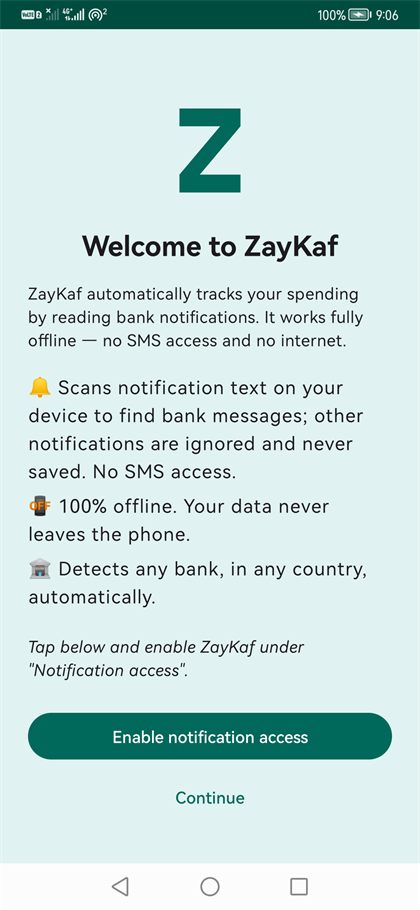
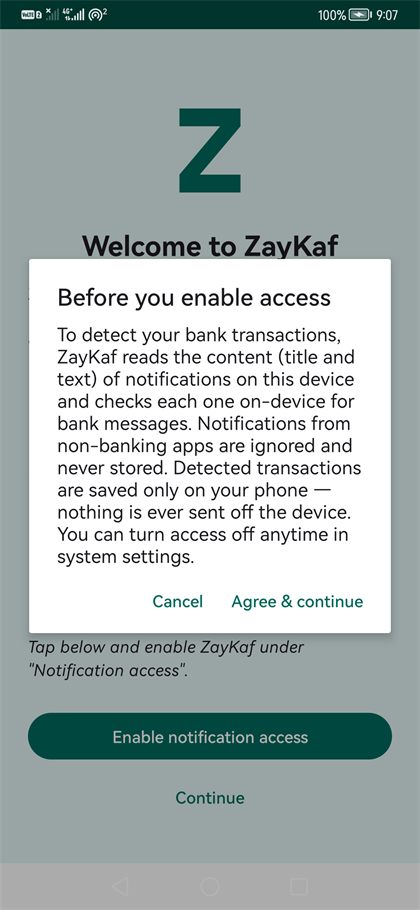
Bunlar İngilizce, çünkü karşılama ekranı uygulama dili seçilmeden önce yalnızca bir kez gösterilir. Sizin için bu ekranlar Türkçe görünecek, ve Türkçe metinleri şudur:
«ZayKaf'a hoş geldiniz» — ZayKaf, banka bildirimlerini okuyarak harcamalarınızı otomatik olarak takip eder. Tamamen internetsiz çalışır — ne mesaj erişimi, ne internet. 🔔 Banka mesajlarını bulmak için cihazınızdaki bildirim metnini kontrol eder; geri kalan her şey yok sayılır ve asla kaydedilmez. 📴 %100 internetsiz çalışır. Verileriniz cihazınızdan çıkmaz. 🏦 Herhangi bir ülkedeki herhangi bir bankayı otomatik olarak algılar.
«Erişimi etkinleştirmeden önce» — Banka işlemlerinizi tespit etmek için ZayKaf, bu cihazdaki bildirim içeriğini (başlık ve metin) okur ve banka mesajlarını bulmak için her birini cihazda kontrol eder. Banka olmayan uygulamaların bildirimleri yok sayılır ve saklanmaz. Tespit edilen işlemler yalnızca telefonunuzda saklanır — cihaz dışına hiçbir şey gönderilmez. Ve bu erişimi dilediğiniz zaman sistem ayarlarından kapatabilirsiniz.
- ZayKaf'ı açın. Karşılama ekranı ne yaptığını açıklar.
- Bildirim erişimini etkinleştir'e dokunun. Kısa bir ekran, uygulamanın tam olarak neyi okuyacağını — bildirimlerin başlığı ve metnini — ve bunlarla ne yapacağını gösterir.
- Kabul ediyorum ve devam et'e dokunun. Android'in kendi ayarlar ekranı açılır; listede ZayKaf'ı bulun ve açın. Android, bu uygulamanın bildirimleri okuyabileceği konusunda uyaracaktır — bu uyarı bu türden her uygulama için standarttır.
- ZayKaf'a geri dönün. Panel artık «İlk banka işleminiz bekleniyor…» yazısını gösterir ve bir banka bildirimi gelene kadar böyle kalır.
Devam et, izni şimdilik atlar. Uygulama açılır, ancak Ayarlar ← Yakalama güvenilirliği'nden bildirim erişimi vermediğiniz sürece hiçbir şey yakalanmaz.
Bildirim erişimini istediğiniz zaman telefonunuzun ayarlarından kapatabilirsiniz. ZayKaf yeni bildirimleri okumayı hemen durdurur, ve daha önce kaydedilmiş her işlem olduğu gibi kalır.
3Panel
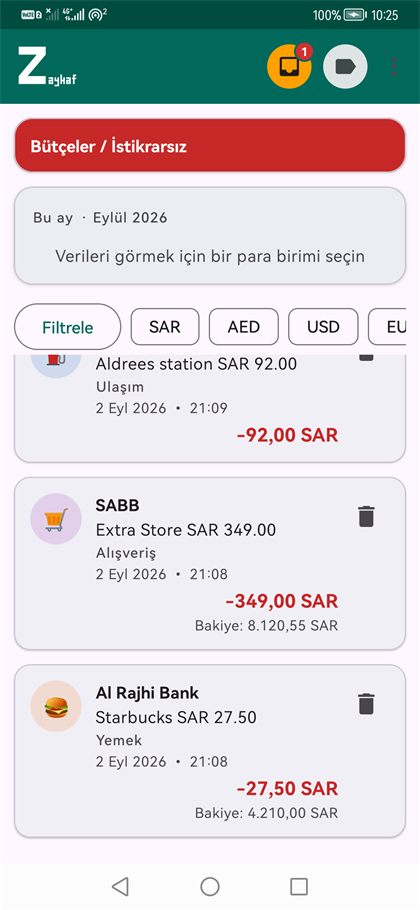
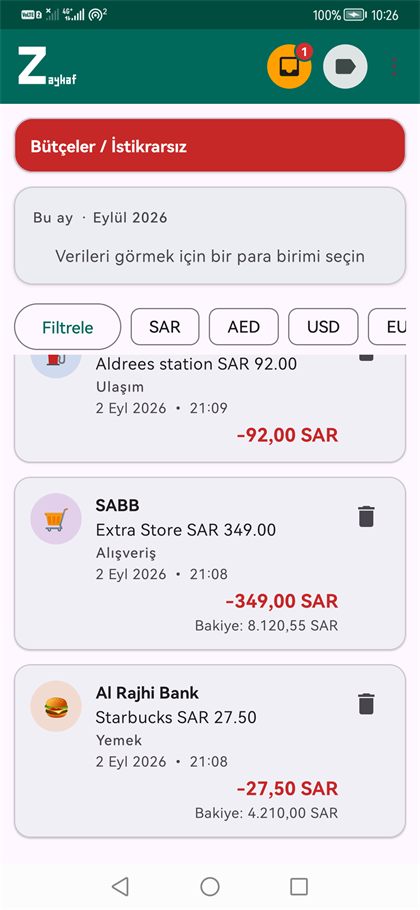
Ay özeti
Geçerli ay için Harcanan, Alınan ve Net. Bunun üzerinde Bütçeler kartı İstikrarlı veya İstikrarsız yazar — istikrarsız, en az bir bütçenin sınırını aştığı anlamına gelir. Bu kartı Ayarlar ← Aylık bütçeler'den gizleyebilirsiniz.
Para birimi etiketleri
ZayKaf farklı para birimlerini asla toplamaz. İşleminiz olan her para birimi için bir etiket görünür, ve özet seçilen para birimini gösterir. Değiştirmek için başka bir etikete dokunun.
İşlem kartını okumak
| Bölüm | Ne olduğu |
|---|---|
| Renkli daire | Kategori emojisi. İşlemi düzenlemek için dokunun. |
| Banka adı | Bildirimin geldiği banka. |
| Satıcı | Mesajdan çıkarılmış — bir mağaza, kişi veya ATM. |
| Kategori | Otomatik olarak atanır. Değiştirmek için dokunun. |
| Tarih ve saat | Mesaj bir tarih belirtiyorsa oradan, aksi halde bildirimin geldiği zamandan. |
| Tutar | Çıkan para için kırmızı, gelen para için yeşil. |
| Bakiye | Yalnızca banka bunu mesaja dahil ettiyse gösterilir. |
| Çöp kutusu simgesi | Onaydan sonra o işlemi siler. |
Günler başlıklarla ayrılır — önce Bugün, sonra Dün, sonra tarihler.
Bir işlemi düzenlemek
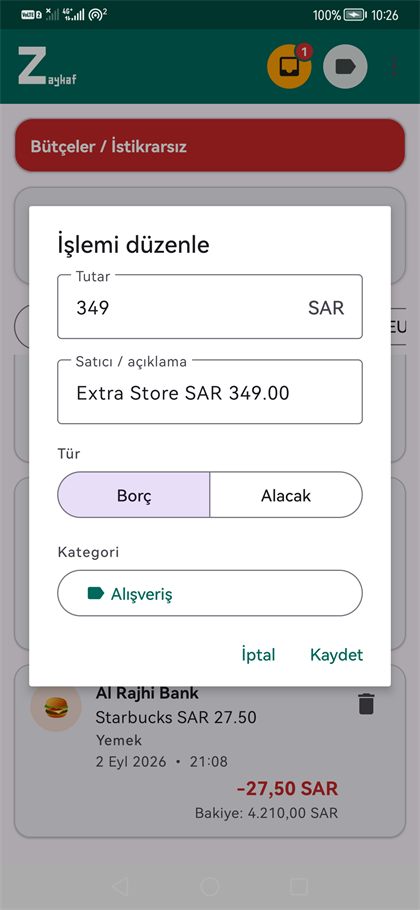
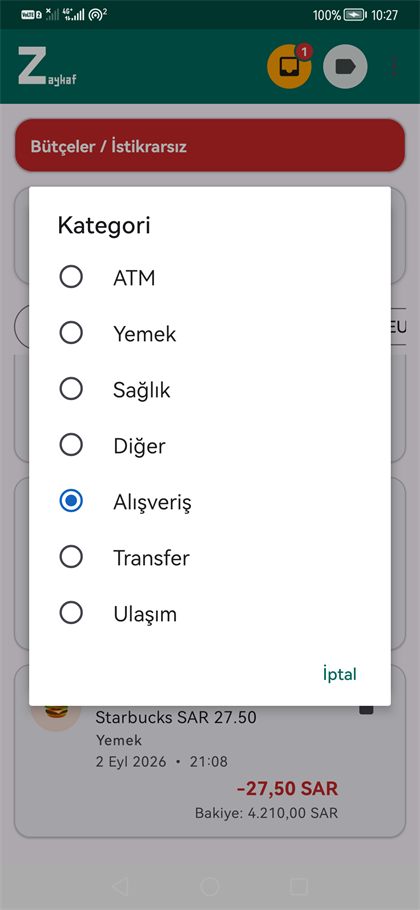
Herhangi bir karttaki emoji dairesine veya kategori etiketine dokunun. Tutarı düzeltebilir, satıcıyı yeniden yazabilir, mesaj ters okunduysa Borç / Alacak'ı değiştirebilir, ve kategoriyi değiştirebilirsiniz. Kaydet bunu uygular.
Bir kategoriyi değiştirdiğinizde, ZayKaf bunu hatırlamayı teklif eder: aynı satıcı adını içeren her gelecek işlem, seçtiğiniz kategoriyi kullanır. Aynı anda benzer geçmiş işlemlere de bu değişikliği uygulamayı teklif edebilir. Bu şekilde öğrenilen her şey Ayarlar ← Özel kurallar altında listelenir, ve bunlardan herhangi birini silebilirsiniz.
Filtreleme ve arama
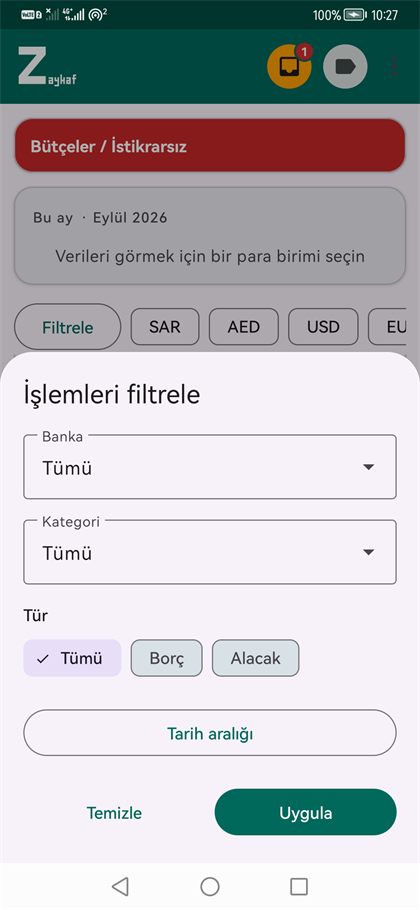
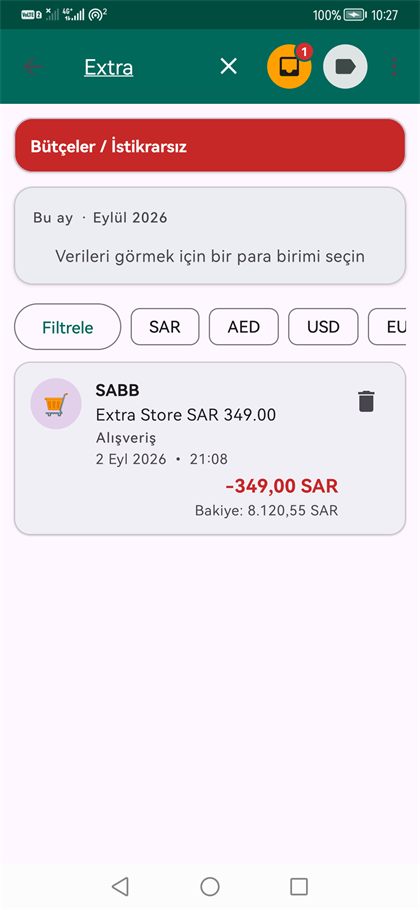
Listeyi banka, kategori, Borç / Alacak, veya bir tarih aralığına göre daraltmak için Filtrele'ye dokunun. Filtreler özete de uygulanır, bu yüzden toplamlar her zaman gördüğünüzle eşleşir. Temizle bunları sıfırlar.
Araç çubuğundaki arama simgesi satıcı, banka, tutar ve kategoriyi eşleştirir — yalnızca seçili para birimiyle değil, tüm para birimlerinde.
4Yeni gönderenleri incelemek
ZayKaf tanınan bankaları hemen tanır. Bilmediği bir gönderenden bir mesaj geldiğinde ama metni bir işlem gibi göründüğünde — yani bir bankacılık ifadesi ve bir para birimiyle gerçek bir tutar — tahmin etmek yerine size sorar.
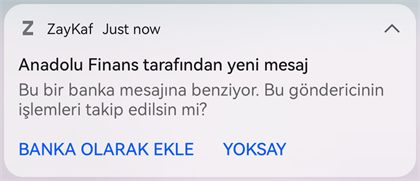
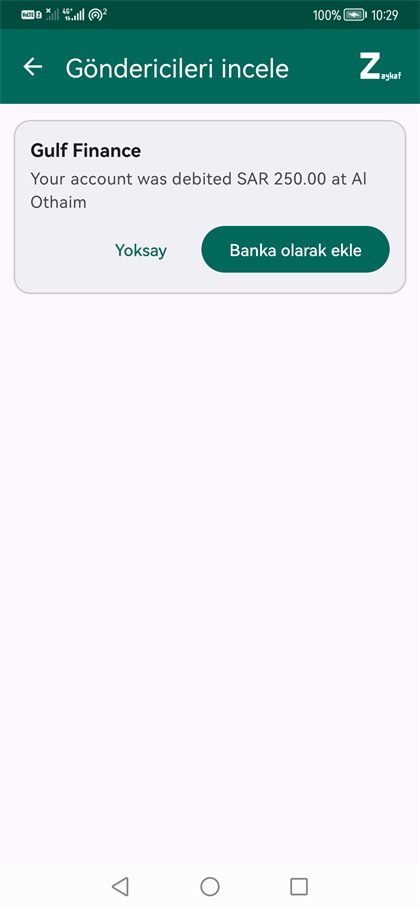
- Banka olarak ekle — gönderen banka olarak kaydedilir, ve o andan itibaren mesajları takip edilir.
- Yoksay — gönderen «banka değil» olarak hatırlanır ve bir daha asla sorulmaz.
Doğrudan bildirimden yanıt verebilir, veya daha sonra panel araç çubuğundaki tepsi simgesinden yanıtlayabilirsiniz. Yanlışlıkla yok saydığınız her şey Ayarlar ← Bankaları yönet'ten manuel olarak eklenebilir.
5Ayarlar, madde madde
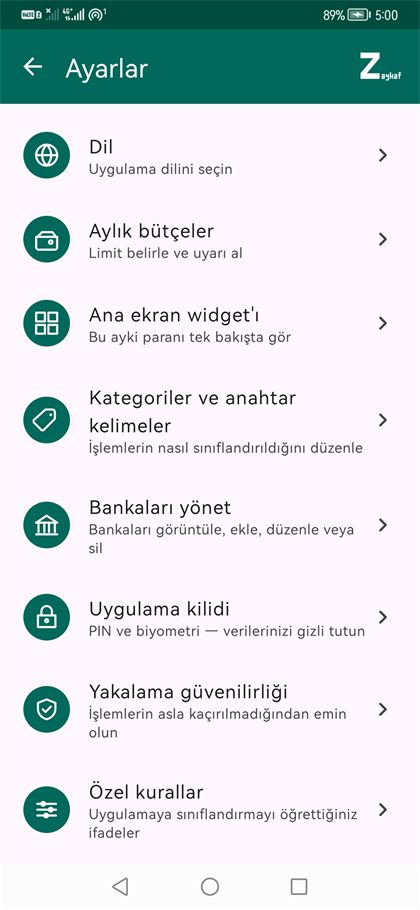
Dil
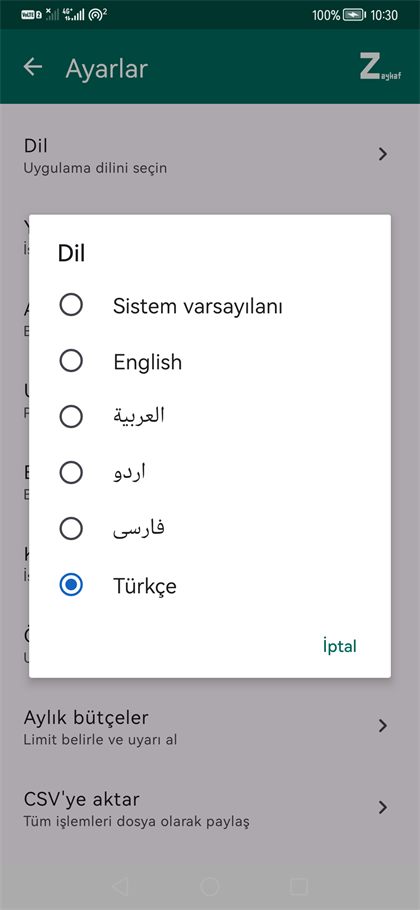
Sistem varsayılanı ile birlikte beş dil: English, العربية, اردو, فارسی, Türkçe. Uygulama hemen değişir ve seçiminizi hatırlar. Arapça, Urduca ve Farsça tüm arayüzü sağdan sola düzenler.
Aylık bütçeler
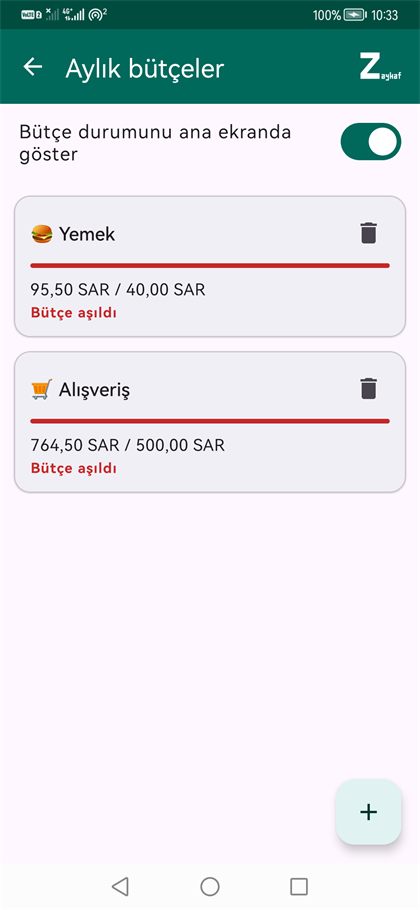
- +'ya dokunun.
- Kategoriyi seçin.
- Aylık limiti girin ve para birimini seçin — para birimi listesinde koda, ada veya ülkeye göre arama yapabilirsiniz.
- Kaydet.
Her bütçe, limiti aşar aşmaz kırmızıya dönen bir ilerleme çubuğuyla limitten harcananı gösterir, ve bu olduğu anda bir bildirim alırsınız. Bu ekranın üstündeki anahtar, bütçe kartının panelde görünüp görünmeyeceğini kontrol eder.
Bütçeler aylık ve her para birimi için ayrıdır: SAR cinsinden bir bütçe yalnızca SAR işlemlerini sayar.
Ana ekran widget'ı
Tam açıklama bölüm 6'da.
Kategoriler ve anahtar kelimeler
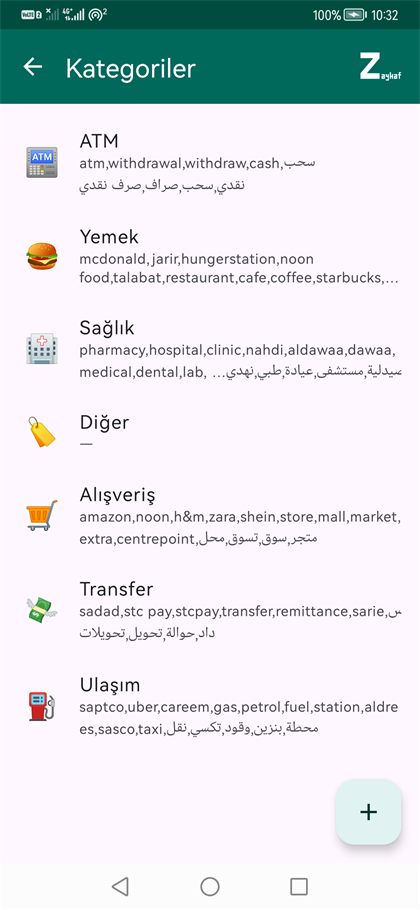
ZayKaf şu kategorilerle gelir: Yemek, Alışveriş, Ulaşım, Sağlık, Transfer, ATM ve Diğer. Her birinin bir anahtar kelime listesi vardır; bunlardan biri bir işlemin satıcısında göründüğünde, o kategori atanır.
- Bir kategorinin adını, emojisini veya kelimelerini değiştirmek için ona dokunun.
- + kendi kategorinizi oluşturur.
- Bir kategoriyi silmek, önceden etiketlenmiş işlemleri etkilemez.
Diğer varsayılan kategoridir ve kasıtlı olarak hiç anahtar kelimesi yoktur.
Zaten başka bir kategoride kullanılan bir anahtar kelime eklerseniz, ZayKaf size nerede olduğunu söyler ve hangi kategorinin onu tutacağını sorar — böylece bir satıcı asla iki kategoriyle aynı anda eşleşemez.
Bankaları yönet
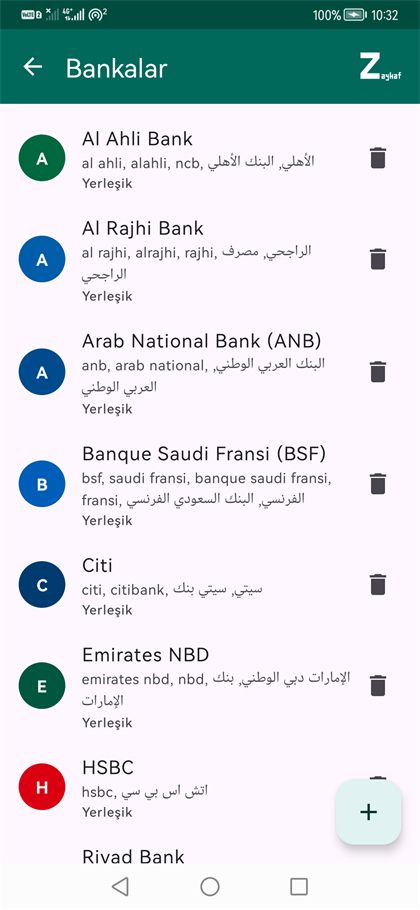
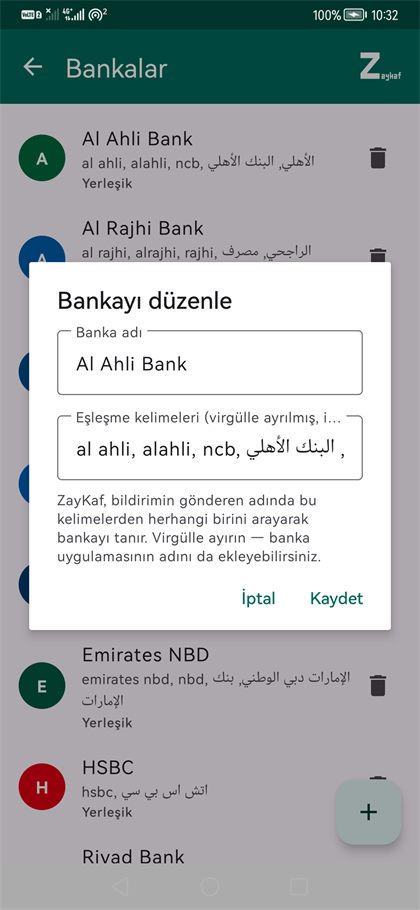
Liste, ZayKaf'ın birlikte geldiği bankaları içerir — Yerleşik olarak işaretlenmiş — ve ardından eklediğiniz bankalar gelir. Hepsinin adı değiştirilebilir, kelimeleri düzenlenebilir, ve silinebilir.
- Bir bankanın adını ve eşleşme kelimelerini düzenlemek için ona dokunun.
- Çöp kutusu simgesi onu siler. O bankadan daha önce kaydedilmiş işlemler kalır; yalnızca gelecekteki mesajlar takip edilmeyi bırakır.
- + manuel olarak bir banka ekler.
Eşleşme kelimeleri — önemli kısım
ZayKaf, bildirimin gönderen adında eşleşme kelimelerinden herhangi birini arayarak bankayı tanır. Bunları virgülle ayırın.
Bu, neredeyse her «bankam yakalanmıyor» sorununun çözümüdür: bankayı açın, gönderen adının telefonunuzda gerçekte nasıl göründüğüne bakın, ve onu ekleyin. Banka uygulamasının adını, bir kısaltmayı, veya bankanın adını yazma biçimini ekleyebilirsiniz.
Uygulama kilidi
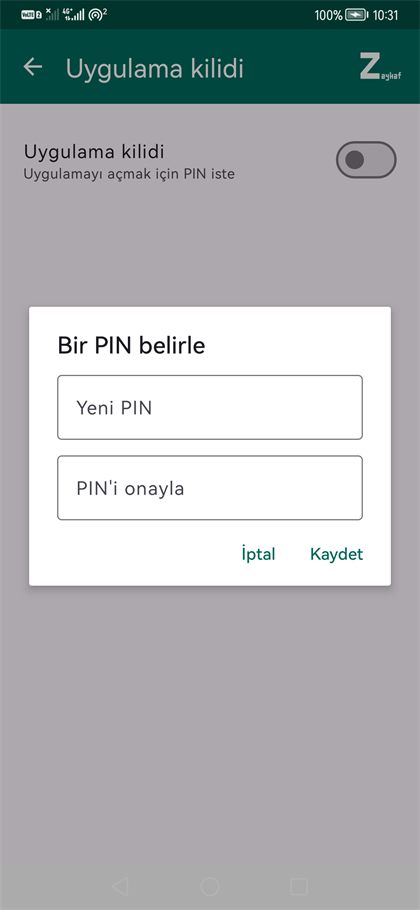
- Uygulama kilidi'ni açın ve en az dört haneli bir PIN belirleyin, ardından onaylayın.
- İsteğe bağlı olarak parmak izinizi veya yüzünüzü kullanmak için Biyometri ile aç'ı açın.
- PIN'i değiştir yeni bir tane belirler; önce mevcut PIN'i sorar.
Uygulama arka plana her geçtiğinde kilit üzerine kapanır. PIN'i unutursanız, PIN'i mi unuttunuz? telefonunuzun kendi kilidiyle onaylamanıza ve yeni bir PIN belirlemenize izin verir.
Kilit yalnızca ekranı korur, yakalamayı değil. Uygulama kilitliyken bile işlemler arka planda kaydedilmeye devam eder.
Yakalama güvenilirliği
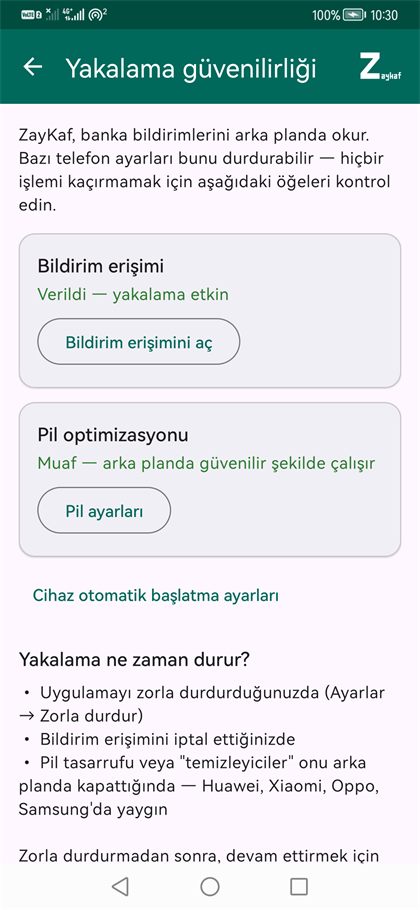
İşlemler görünmeyi kestiğinde bu ekranı açın. İki canlı kontrol gösterir:
- Bildirim erişimi — verilmiş, veya düzeltmek için bir düğmeyle kapalı.
- Pil optimizasyonu — telefonunuzun ZayKaf'ı arka planda dondurmasına izin verip vermediği.
Bu ekran ayrıca telefon üreticinizin otomatik başlatma ayarlarına bağlanır, ve yakalamanın tam olarak ne zaman durduğunu listeler: uygulamayı zorla durdurduktan sonra, bildirim erişimini geri aldığınızda, veya bir pil tasarrufu ya da «temizleyici» onu kapattığında — bu Huawei, Xiaomi, Oppo ve Samsung'da yaygındır.
Panelin üstünde bir uyarı bandı görünürse, bu aynı ekrana bir kısayoldur.
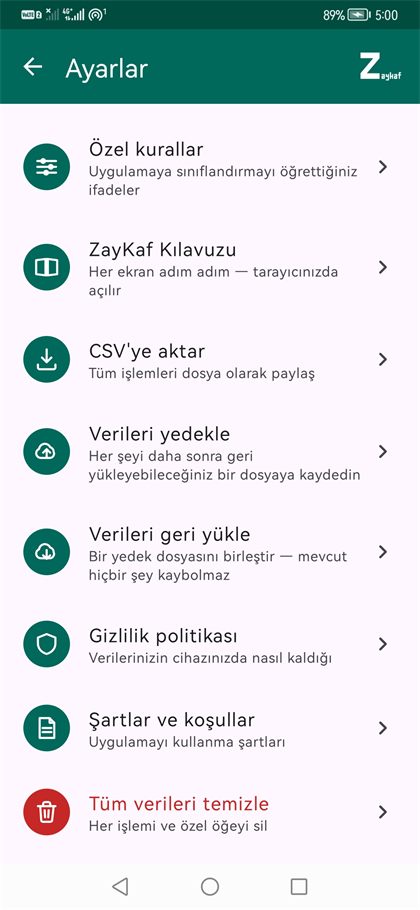
Özel kurallar
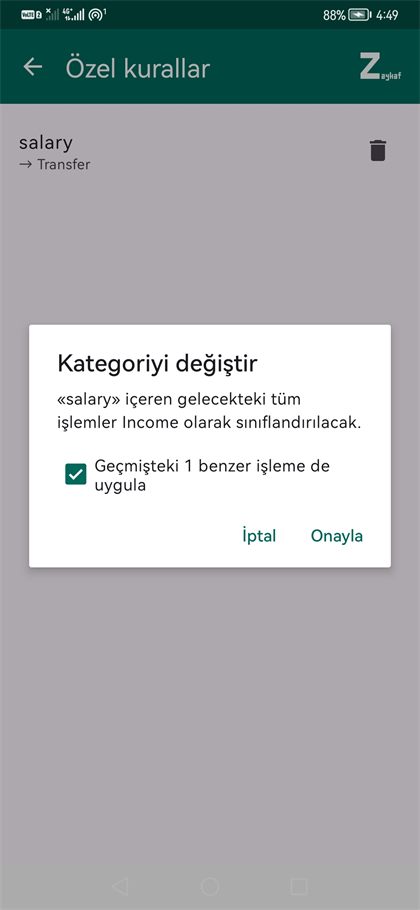
Bir işlemi düzelterek uygulamaya öğrettiğiniz her sınıflandırma burada ifade ← kategori olarak listelenir. Bir şeyi düzeltene kadar bu ekran boş kalır — kurallar yalnızca bu şekilde oluşturulur.
Bir kuralın kategorisini değiştirme
- Kategori seçiciyi açmak için kurala dokunun.
- Yeni kategoriyi seçin; uygulama, o ifadeyi taşıyan gelecekteki işlemlere ne olacağını söyler.
- Aynı ifadeyi taşıyan geçmiş işlemleriniz varsa, önceden işaretli bir onay kutusu onları da taşır. Yalnızca geleceği değiştirmek için işareti kaldırın.
Çöp kutusu simgesi kuralı siler ve o ifade normal anahtar kelime eşleşmesine geri döner. Silmek — düzenlemenin aksine — zaten kategorilendirilmiş işlemlere asla dokunmaz.
ZayKaf Kılavuzu
Bu kılavuzun kendisini zaykaf.com adresinde, seçtiğiniz uygulama dilinde açar.
Onu uygulama değil, tarayıcınız açar. ZayKaf'ın kendisinin hâlâ internet izni yoktur — bu, sizi uygulamanın dışına çıkaran tek ayar girdisidir.
CSV'ye aktar
Tüm işlemleri bir CSV dosyasına yazar ve paylaşım sayfasını açar, böylece bir e-tablo, bulut depolama veya e-postaya gönderebilirsiniz. ZayKaf hiçbir şey yüklemez — nereye gideceğini siz seçersiniz.
Verileri yedekle
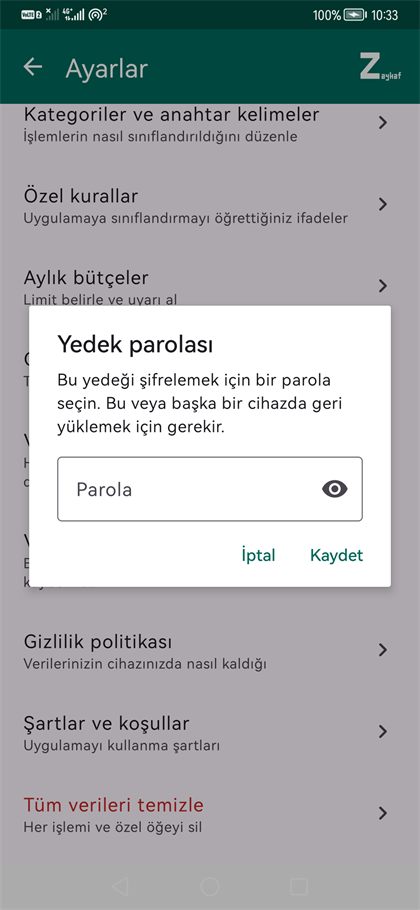
Her şeyi — işlemler, bankalar, kategoriler, kurallar ve bütçeler — sizin seçtiğiniz bir parolayla AES-256-GCM ile şifrelenmiş tek bir dosyaya kaydeder. Ardından, istediğiniz yerde saklamanız için paylaşım sayfasını açar.
Parola hiçbir yerde saklanmaz. Onu kaybederseniz, yedek açılamaz — ne siz, ne de biz. Sıfırlama veya kurtarma yoktur.
Verileri geri yükle
Bir yedek dosyası seçin ve parolasını girin. Geri yükleme birleştirir: mevcut işlemler korunur, ve yalnızca zaten orada olmayan girişler eklenir. Aynı dosyayı iki kez geri yüklemek kopya oluşturmaz, ve geri yükleme asla sahip olduğunuz verileri silmez.
Gizlilik politikası · Şartlar ve koşullar
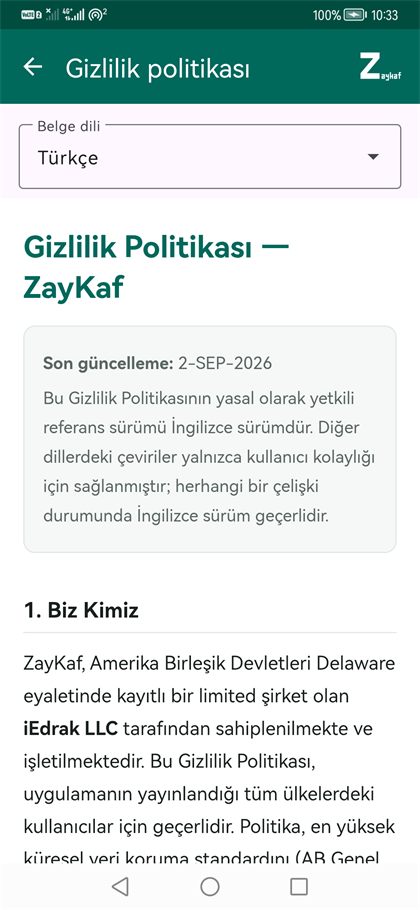
Her iki belge de uygulama içine gömülüdür ve internetsiz okunabilir. Üstteki açılır menü, belgenin dilini uygulamanın dilinden bağımsız olarak değiştirir — böylece uygulamayı İngilizce kullanırken politikayı Türkçe okuyabilirsiniz.
Tüm verileri temizle
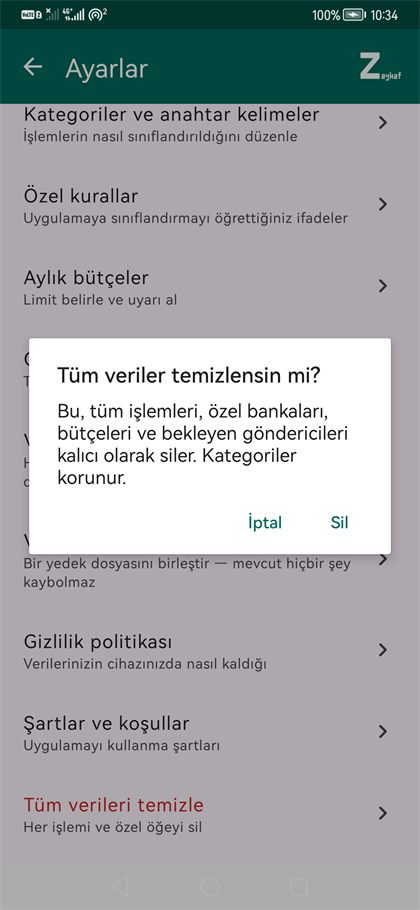
Onaydan sonra her işlemi, eklediğiniz her bankayı, her bütçeyi, ve her bekleyen göndereni siler. Kategoriler korunur, ve yerleşik banka listesi orijinal durumuna geri döner.
Bu geri alınamaz. Verilere daha sonra ihtiyaç duyma ihtimaliniz varsa, önce yedekleyin.
6Ana ekran widget'ı
ZayKaf ayınızı ana ekrana koyabilir. İki türü vardır, ve istediğiniz kadar yerleştirebilirsiniz — her biri ayrı ayrı yapılandırılır.
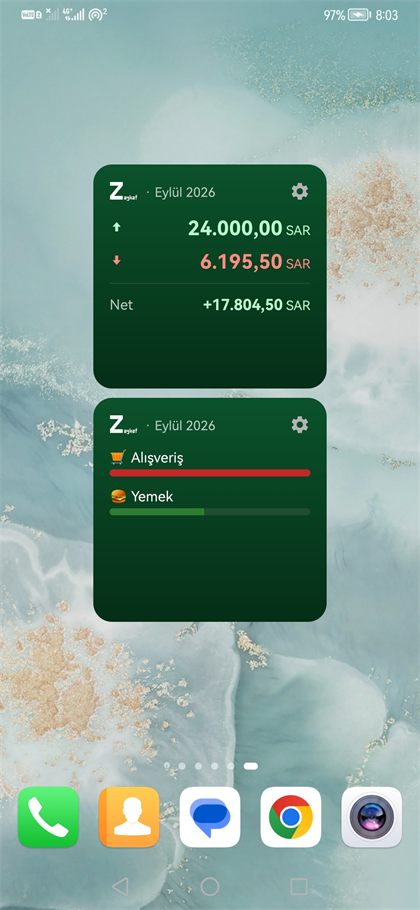
| Widget | Gösterdiği |
|---|---|
| Harcama özeti | Ay, gelen para ↑, giden para ↓ ve net rakam. |
| Bütçe durumu | En kritik üç bütçeniz ilerleme çubukları olarak — aşıldığında kırmızı. |
Bir widget eklemek
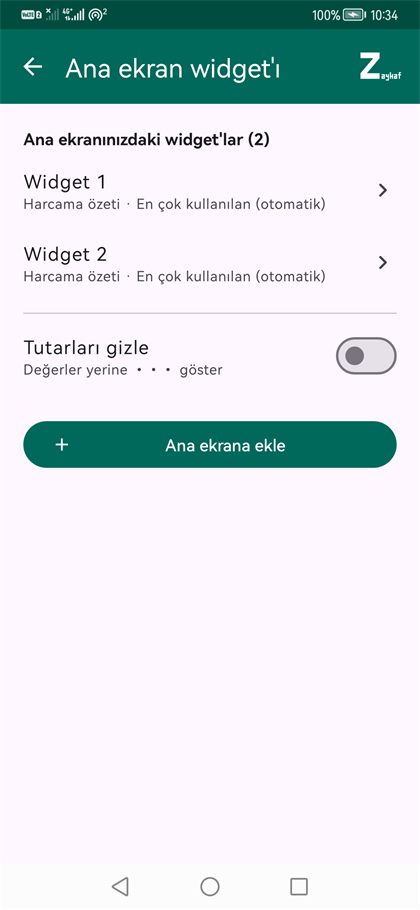
Ayarlar ← Ana ekran widget'ı'nı açın ve Ana ekrana ekle'ye dokunun. Başlatıcınız uygulama içinden eklemeyi desteklemiyorsa, olağan yoldan ekleyin: ana ekranda boş bir yeri basılı tutun, widget listesini açın ve ZayKaf'ı seçin.
Yerleştirdiğiniz her widget, ekledikleri sırayla, ne gösterdiklerinin bir özetiyle birlikte, bu ekranın üstünde Widget 1, Widget 2 vb. olarak listelenir.
Bir widget'ın gösterdiğini değiştirmek
İki yol: widget'ın içindeki dişli simgesine dokunun, veya Ayarlar ← Ana ekran widget'ı'nı açıp listedeki widget'a dokunun.
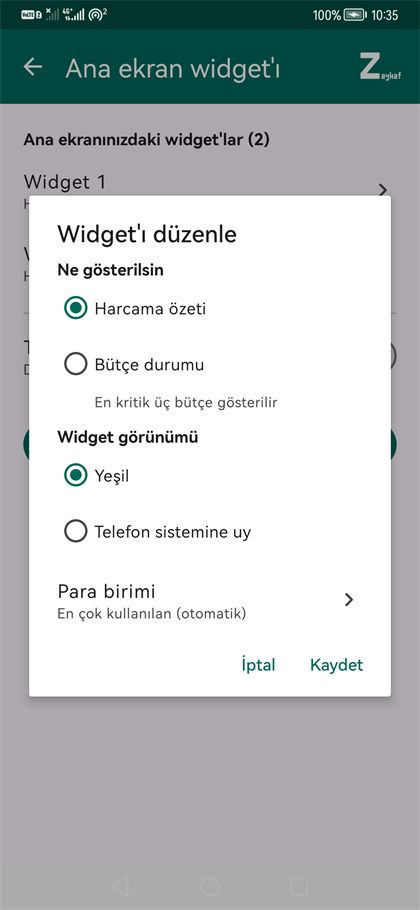
| Seçenek | Değerler | Uygulandığı yer |
|---|---|---|
| Ne gösterilsin | Harcama özeti · Bütçe durumu | Bu widget |
| Widget görünümü | Yeşil (uygulamanın rengi) · Telefon sistemine uy (açık/koyu) | Bu widget |
| Para birimi | Belirli bir para birimi, veya En çok kullanılan (otomatik) | Bu widget |
| Tutarları gizle | Rakamlar yerine ••• gösterir | Tüm widget'lar |
Bir widget'ı Bütçe durumu'na çevirin, para birimi seçeneği kaybolur. Bu kasıtlıdır: her bütçe zaten kendi para birimini taşır, bu yüzden widget'ın seçecek bir şeyi kalmaz.
Bir değişiklik nasıl görünür
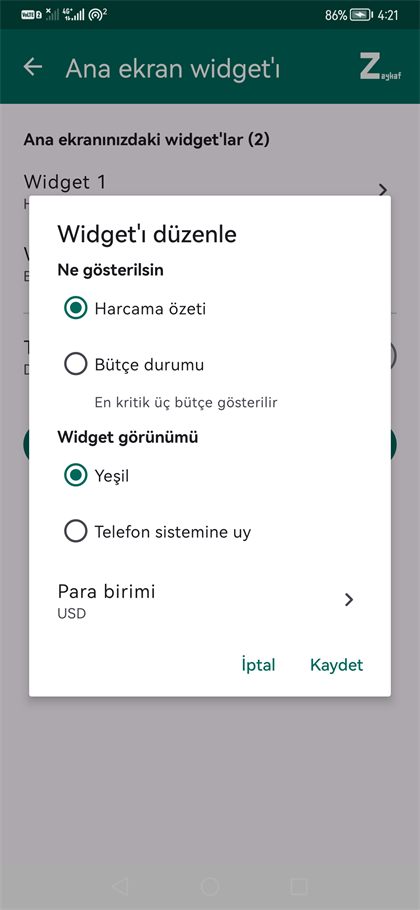
En çok kullanılan (otomatik), widget'ın bu ayara geri dönmenize gerek kalmadan, her zaman en çok işlem yaptığınız para birimini göstereceği anlamına gelir.
7Sorun giderme
Bankamın mesajları yakalanmıyor
- Ayarlar ← Yakalama güvenilirliği'ni açın ve bildirim erişiminin verildiğinden emin olun.
- Bankanızın bildiriminin gerçekte nasıl göründüğüne bakın — üstteki gönderen adı.
- Ayarlar ← Bankaları yönet'i açın, bankayı bulun (veya ekleyin), ve o gönderen adını eşleşme kelimelerine koyun.
Gönderen ZayKaf için bilinmiyorsa ve mesaj bir işlem gibi görünüyorsa, bunun yerine bir «Banka olarak eklensin mi?» istemi almalısınız. Daha önce reddettiyseniz, Gönderenleri incele'yi kontrol edin.
Yakalama çalışmayı durdurdu
Neredeyse her zaman pil yöneticisi nedeniyledir. Ayarlar ← Yakalama güvenilirliği'ni açın ve kontrolleri gözden geçirin. Zorla durdurmadan sonra, uygulamayı bir kez açmak devam etmesi için yeterlidir. ZayKaf ayrıca yeniden başlatmadan sonra kendini yeniden bağlar ve tepside hâlâ görünen herhangi bir banka bildirimini yeniden okur, bu yüzden kısa bir kesinti işlemi kaybetmez.
Bir işlemin kategorisi yanlış
Kategori etiketine dokunun, doğrusunu seçin, ve ZayKaf'ın hatırlamasına izin verin. O satıcıdan gelecek işlemler bu kuralı izler, ve bunu aynı anda geçmiş işlemlere de uygulayabilirsiniz.
Bir işlemin tutarı veya yönü yanlış
Açmak ve tutarı, satıcıyı veya Borç/Alacak'ı düzeltmek için emoji dairesine dokunun. Bankalar mesajlarını çok farklı şekillerde yazar, bu yüzden ara sıra yanlış okuma beklenir.
Widget'ım hiçbir şey göstermiyor veya kayboldu
Uygulama kaldırılırsa veya verileri temizlenirse widget güncellenmeyi durdurur. Onu ana ekrandan kaldırın ve Ayarlar ← Ana ekran widget'ı'ndan tekrar ekleyin.
8Sorular
ZayKaf mesajlarımı okuyor mu?
Hayır. Hiçbir zaman SMS izni istemez ve mesajlarınıza erişemez. Okuduğu şey bildirimlerdir — uygulamaların ekranınızda gösterdiği şeyler — bu, elle verdiğiniz ve istediğiniz zaman geri alabileceğiniz tamamen farklı bir mekanizmadır.
İnternetsiz nasıl çalışır?
Her şey telefonda gerçekleşir: bildirim metnini okumak, tutarı ve satıcıyı çıkarmak, sınıflandırmak, ve yerel bir veritabanında saklamak. Bu tabloda bir sunucu yoktur, bu yüzden uygulama hiç internet izni istemez.
Bankam bildirimlerinin biçimini değiştirirse ne olur?
Bir işlem kısmen okunabilir veya kaçırılabilir. Herhangi bir işlemi elle düzeltebilir, ve tekrar tanınması için bankanın eşleşme kelimelerini ayarlayabilirsiniz.
Uygulamayı kaldırırsam verilerime ne olur?
Uygulamayla birlikte silinir, çünkü başka hiçbir yerde değildi. Saklamak istiyorsanız önce Verileri yedekle'yi kullanın — ve parolayı hatırlayın, çünkü onsuz yedek açılamaz.
Bir hesap veya abonelik var mı?
Hayır. Hesap yok, kayıt yok, reklam yok, ve ödenecek bir şey yok.